فایروال
در پنل ابری پیشگام کلود، به دلایل امنیتی، تمامی دسترسیها بهصورت پیشفرض بسته هستند و کاربران و سازمانها باید دسترسیهای مجاز را تنظیم کنند. این کار از طریق فایروال انجام میشود. هر کاربر یا سازمان میتواند چندین فایروال با قوانین اختصاصی خود تعریف کرده و دسترسی به سرورها و منابع خود را مدیریت کند. برای استفاده از فایروال، از منوی سمت راست گزینه «شبکه» و سپس «فایروال» را انتخاب کنید. توجه داشته باشید فایروال یک مفهوم سازمانی است و سیاستهای امنیتی در سطح سازمان تعریف و مدیریت میشوند. ایجاد فایروال بر عهده سازمان است، اما کاربران سازمان میتوانند قوانین فایروال مربوط به منابع خود را مدیریت و تنظیم کنند.
لیست فایروالهای سازمان
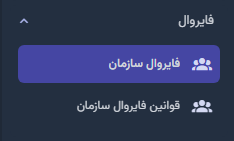
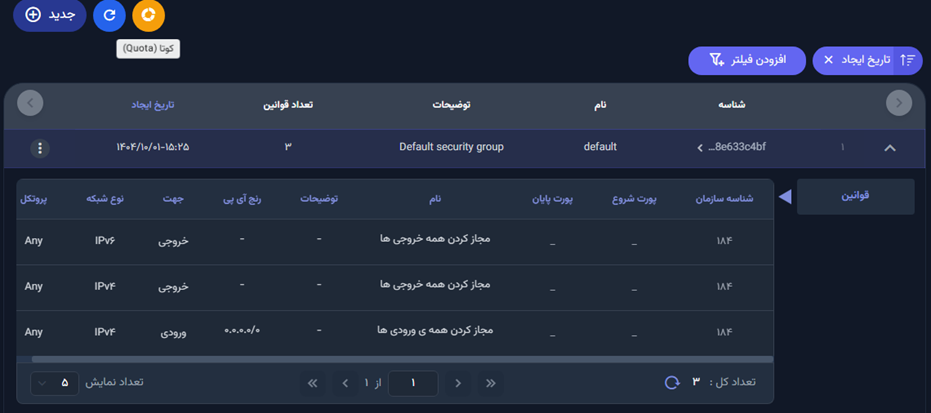
با انتخاب گزینه «فایروال سازمان» میتوانید لیست فایروالهای سازمان (تیم) خود را مشاهده کنید.
فایروال جدید
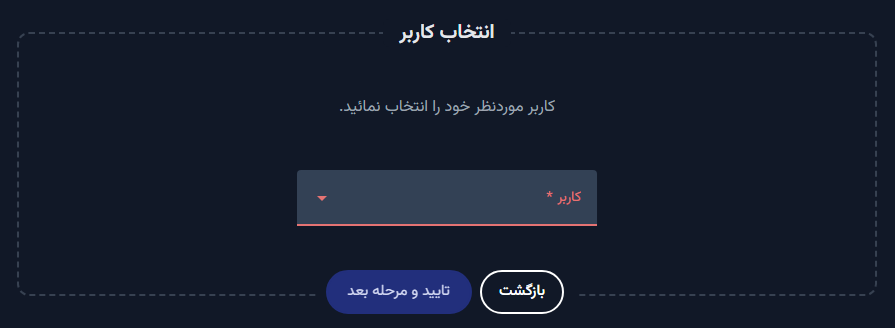
برای ایجاد فایروال روی قسمت «جدید» از سمت چپ صفحه کلیک کنید. در ادامه کاربر مورد نظر را انتخاب کرده و روی گزینه «تایید و مرحله بعد» کلیک کنید.
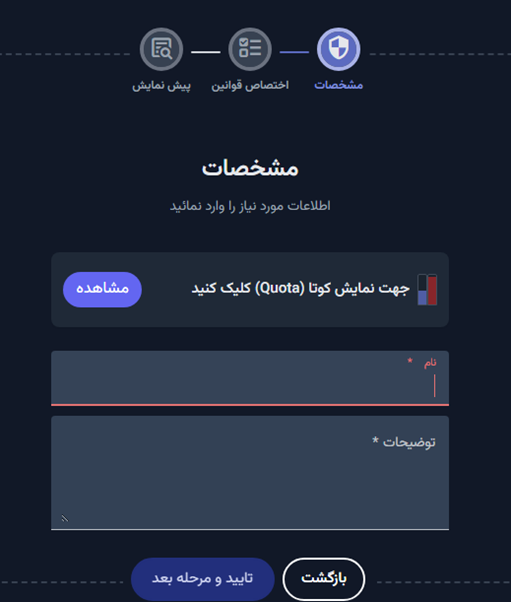
نام و توضیحات لازم را وارد کرده و روی گزینه «تایید و مرحله بعد» کلیک کنید.
ایجاد قانون جدید فایروال
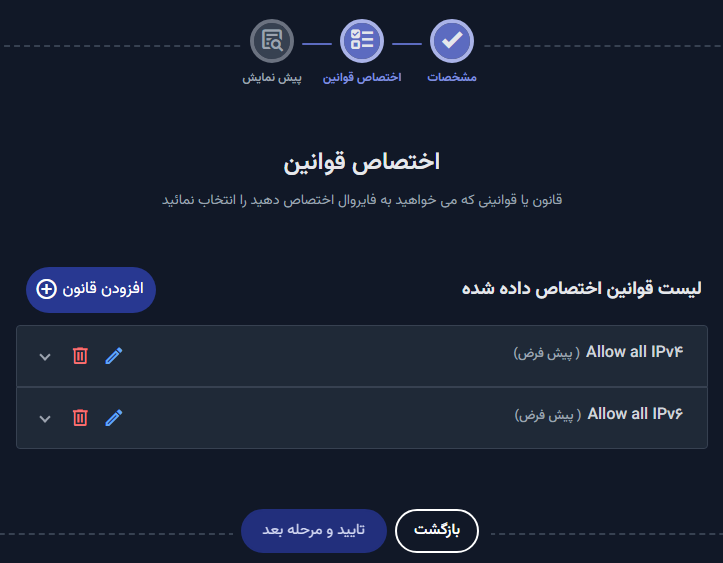
در این مرحله قوانینی که میخواهید به فایروال اختصاص دهید را با کلیک روی گزینه «افزودن قانون» اضافه کنید.
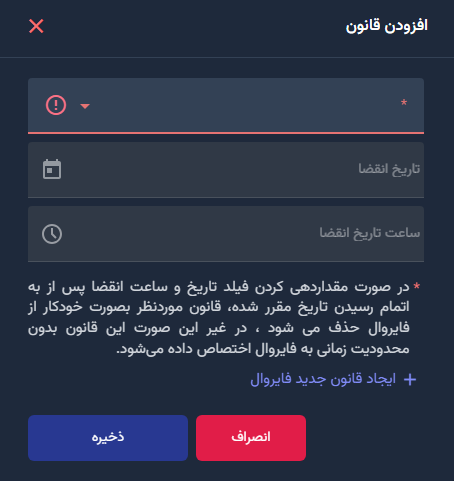
در ادامه قانون مورد نظر را از میان قوانینی که سازمان تعریف کرده است انتخاب کنید. توجه داشته باشید در صورت مقداردهی فیلد تاریخ و ساعت انقضا پس از به اتمام رسیدن تاریخ مقرر شده، قانون موردنظر بصورت خودکار از فایروال حذف می شود، در غیر این صورت این قانون بدون محدودیت زمانی به فایروال اختصاص داده میشود. در صورتی که قانون مورد نظر در لیست قوانین وجود ندارد میتوانید قانون جدید ایجاد کنید برای این کار باید روی «ایجاد قانون جدید فایروال» کلیک کنید. در انتها روی «ذخیره» کلیک کنید.
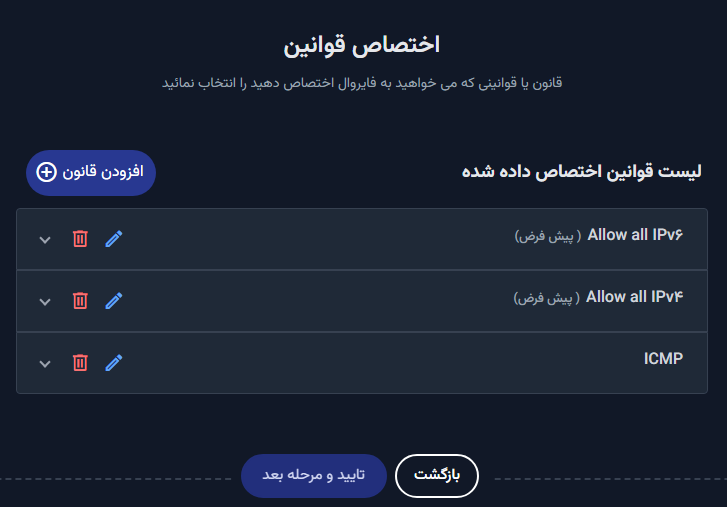
در ادامه برای نهایی کردن اختصاص قوانین روی گزینه «تایید و مرحله بعد» و سپس «نمایش لیست» کلیک کنید.
مشاهده قوانین فایروالهای سازمان
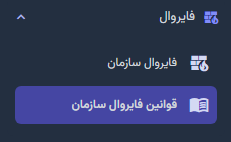
برای مشاهده قوانین فایروالهای سازمان از منوی سمت راست روی آیتم «شبکه» سپس «فایروال» کلیک کنید و گزینه «قوانین فایروال سازمان» را انتخاب کنید.
در این قسمت لیست قوانین فایروال را مشاهده میکنید. برای ایجاد قانون جدید روی گزینه «جدید» کلیک کنید.
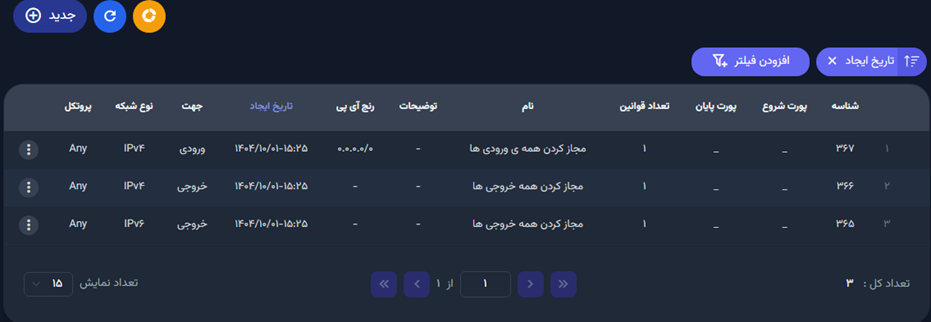
برای اینکه یک سرور ابری به اینترنت دسترسی داشته باشد، باید ترافیک خروجی به هر مقصدی مجاز شود. در صورتی که سیستمعامل سرور لینوکس (مثلاً اوبونتو) باشد، دسترسی از طریق SSH باید فعال گردد. برای این منظور باید ترافیک ورودی از پروتکل TCP و پورت 22 مجاز شود. اگر سیستمعامل سرور ویندوز باشد، باید دسترسی از طریق RDP فعال شود که نیازمند مجاز بودن عبور ترافیک ورودی از پروتکل TCP و پورت 3389 است. برای هماهنگی زمانی میان سرورها، لازم است پروتکل NTP فعال باشد و باید ترافیک ورودی و خروجی از پروتکل UDP و پورت 123 مجاز شود. برای استفاده از سرویس MySQL، پورت 3306 از پروتکل TCP و برای استفاده از PostgreSQL، پورت 5432 از پروتکل TCP باید فعال شوند.
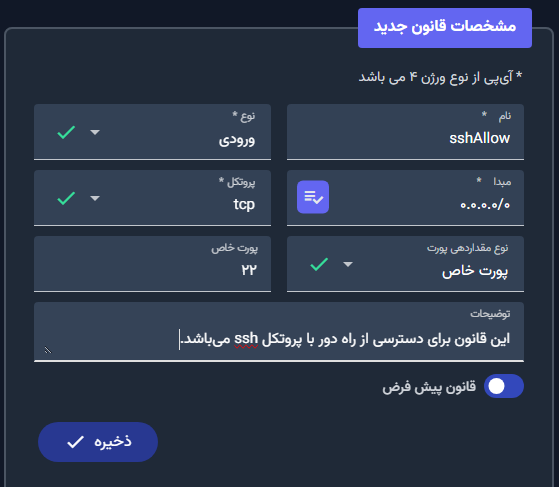
برای نمونه یک قانون جدید ایجاد میکنیم و دسترسی SSH را باز میکنیم. در ابتدا یک نام مناسب وارد کنید. برای دسترسی از راه دور باید نوع ترافیک ورودی انتخاب شود. در صورتی که میخواهید دسترسی از هر مبدا برقرار باشد روی آیکون زیر کلیک کنید تا آدرس 0.0.0.0/0 نمایش داده شود و در صورتی که میخواهید تنها دسترسی از یک آدرس آیپی خاص برقرار باشد آن را وارد کنید.

در قسمت نوع پروتکل، علاوه بر پروتکلهای پرکاربرد مانند TCP و UDP، پروتکلهای دیگری مانند ICMP،IGMP و… نیز فهرست شدهاند تا در صورت نیاز، به راحتی قابل استفاده باشند. توجه داشته باشید اگر بخواهید پورت موردنظر خودتان را وارد کنید، باید پروتکل را روی TCP یا UDP قرار دهید. نوع پروتکل برای این قانون خاص باید TCP انتخاب شود. در قسمت نوع مقداردهی پورت امکان انتخاب یک بازه پورت نیز وجود دارد. در صورتی که لازم است دسترسی تمام پورتها باز باشد باید گزینه «همه پورتها» را انتخاب کنید.
با انتخاب «پورت خاص» در قسمت «نوع مقداردهی پورت» و وارد کردن شماره پورت «22» در قسمت «پورت خاص» نوشتن این قانون به اتمام میرسد. در صورت تمایل میتوانید توضیحاتی به این قانون اضافه کنید. در صورتی که نیاز دارید این قانون هنگام استفاده از فایروال بهصورت خودکار اعمال شود با فعال کردن گزینه «قانون پیشفرض» میتوانید این کار را انجام دهید. در پایان روی گزینه «ذخیره» کلیک کنید تا این قانون در لیست قوانین فایروال سازمان ثبت و ذخیره شود.