راهنمای اتصال به سرور ویندوز با استفاده از WinSCP
نرمافزار WinSCP ابزاری قدرتمند و ویژه ویندوز است که به شما امکان میدهد فایلها را بهسادگی بین سیستم محلی و سرورهای راه دور مدیریت کنید. این ابزار از پروتکلهای SFTP، SCP، FTPS و FTP پشتیبانی کرده و قابلیتهایی نظیر ویرایش مستقیم فایلها و همگامسازی پوشهها را در اختیار شما قرار میدهد.
با استفاده از WinSCP میتوانید به سرورهای ابری (مانند سرور ابری پیشگام کلود) متصل شده و مدیریت فایلها و تنظیمات پیکربندی را انجام دهید.
پیشنیازها
قبل از شروع، آخرین نسخه نرمافزار را از لینک زیر دریافت و نصب کنید:
آمادهسازی و نصب OpenSSH
برای برقراری اتصال، باید از نصب بودن سرویس SSH بر روی سیستم مبدأ و مقصد اطمینان حاصل کنید.
- بررسی وضعیت نصب
ابتدا دستور زیر را در خط فرمان (CMD یا PowerShell) اجرا کنید:
Ssh -V
در صورت نصب بودن، خروجی مشابه زیر مشاهده خواهید کرد:
OpenSSH_for_Windows_9.5p1, LibreSSL 3.8.2
- نصب SSH Server در ویندوز (سرور مقصد)
اگر سرویس SSH روی سرور نصب نیست، PowerShell را در حالت Run as Administrator باز کرده و دستور زیر را اجرا کنید
Add-WindowsCapability -Online -Name OpenSSH.Server~~~~0.0.1.0
فعالسازی و پیکربندی سرویس SSH
پس از نصب، باید سرویس را فعال و وضعیت آن را به حالت خودکار تغییر دهید تا پس از ریبوت سرور، همچنان فعال بماند.
- اجرای سرویس:
Start-Service sshd
- تنظیم روی حالت خودکار (Automatic):
Set-Service -Name sshd -StartupType Automatic
- بررسی وضعیت نهایی:
(وضعیت سرویس باید در حالت Running باشد)
Get-Service sshd
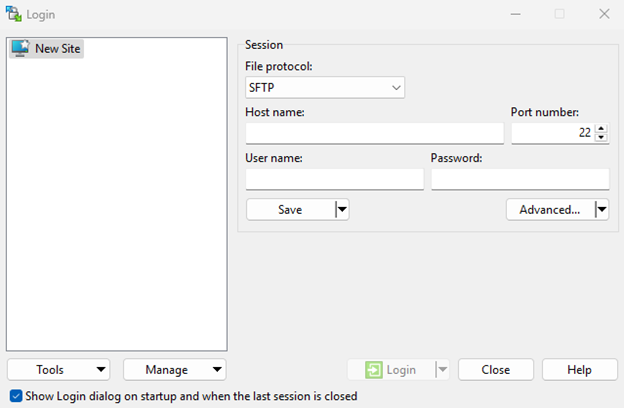
| فیلد | مقدار تنظیمی |
| File Protocol | SFTP |
| Host name | آدرس IP سرور شما |
| Port number | 22 |
| User name | نام کاربری سرور |
| Password | رمز عبور سرور |
در نهایت بر روی گزینه Login کلیک کنید تا اتصال برقرار شود.
نکات ایمنی و رفع خطا
برای جلوگیری از مشکلات اتصال، موارد زیر را به دقت بررسی کنید:
- تنظیمات فایروال: پورت 22 (TCP) باید در فایروال ویندوز و همچنین در پنل ابری پیشگام کلود باز باشد. برای باز کردن سریع پورت در ویندوز، از دستور زیر در PowerShell استفاده کنید:
New-NetFirewallRule -Name sshd -DisplayName "OpenSSH Server" -Protocol TCP -LocalPort 22 -Action Allow -Direction Inbound
- دسترسی اینترنت: از اتصال پایدار سرور به شبکه اینترنت اطمینان حاصل کنید.