روتر
در پنل ابری پیشگام کلود، روتر نقش اتصالدهندهی شبکههای خصوصی به یکدیگر و اینترنت را بر عهده دارد. این روتر بهصورت مجازی پیادهسازی شده و امکان مسیریابی ترافیک و انجام NAT را فراهم میکند. برای استفاده از روتر میتوانید از منوی سمت راست روی آیتم «شبکه» کلیک کنید. سپس گزینه «روتر» را انتخاب کنید.
ایجاد روتر
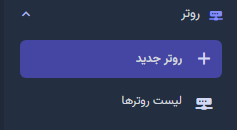
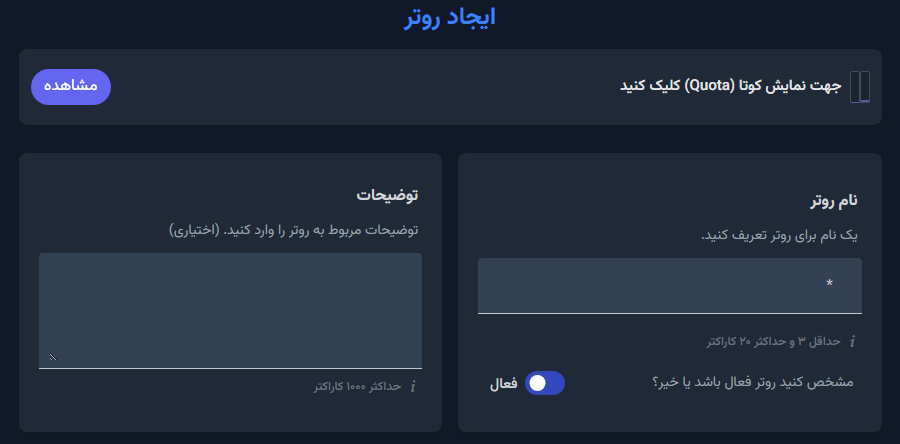
برای ایجاد روتر، روی گزینه «روتر جدید» کلیک کنید. سپس نام و توضیحات مربوط به روتر را وارد نمایید. در صورت تمایل به فعالسازی روتر، گزینه «فعال» را انتخاب کنید.
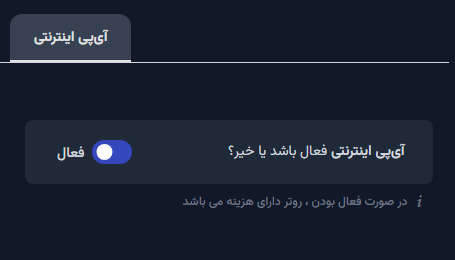
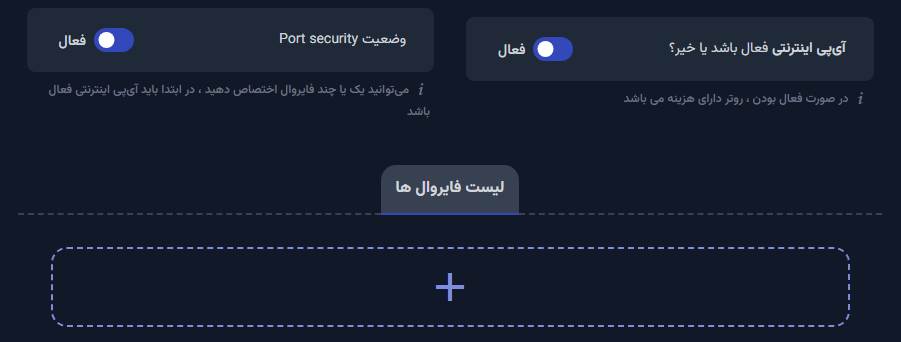
در صورتی که نیاز دارید روتر دارای آیپی اینترنتی باشد، باید این گزینه را فعال کنید. توجه داشته باشید که با فعالسازی این قابلیت، هزینه آیپی اینترنتی به سرویس اضافه میشود؛ در غیر این صورت، استفاده از روتر بدون هزینه خواهد بود.
برای استفاده از فایروال در روتر وضعیت Port security را در حالت فعال قرار دهید. در ادامه با کلیک روی «+» میتوانید قوانین فایروال مورد نظر را اضافه کنید. توجه داشته باشید تنها در صورت فعال بودن آیپی اینترنتی میتوانید از فایروال استفاده کنید.
اتصال روتر به شبکه خصوصی
در صورتی که میخواهید روتر به شبکه خصوصی متصل باشد باید در قسمت اینترفیس روتر آن را اضافه کنید.
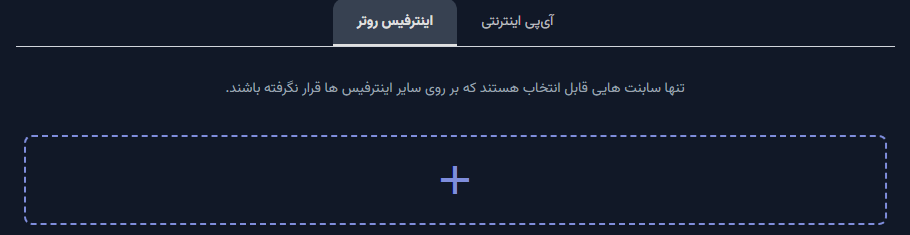
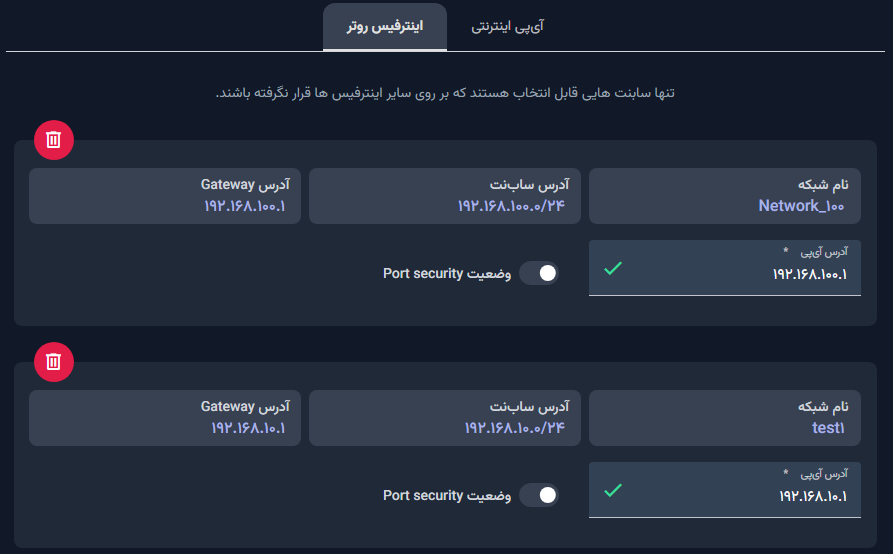
توجه داشته باشید که هر اینترفیس روتر باید در سابنت یک شبکه خصوصی قرار گیرد؛ به عبارت دیگر، اینترفیسهای مختلف روتر در سابنتهای جداگانه تعریف میشوند. در صورت تمایل، میتوانید قابلیت Port Security را فعال کرده و قوانین فایروال مورد نظر خود را روی اینترفیسهای روتر اعمال کنید. پس از اعمال تغییرات مطابق توضیحات ارائهشده، روی گزینه «تأیید و مرحله بعد» کلیک نمایید.
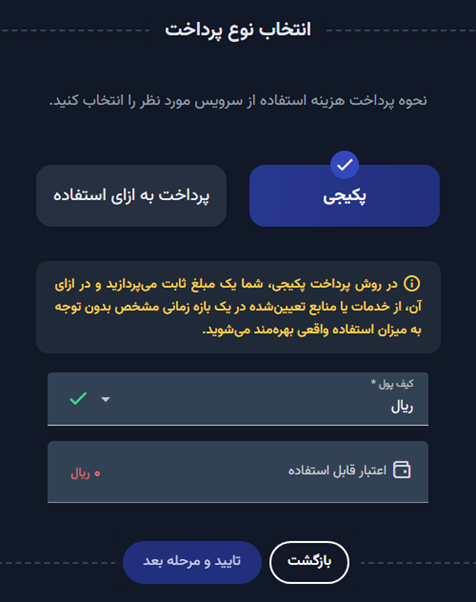
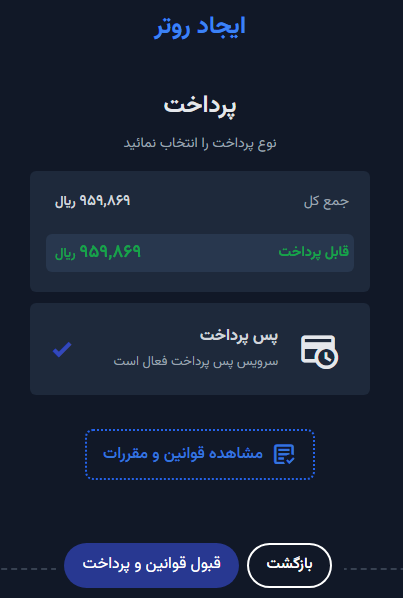
در ادامه، شیوه پرداخت هزینه را انتخاب کرده و روی گزینه «تأیید و مرحله بعد» کلیک کنید.
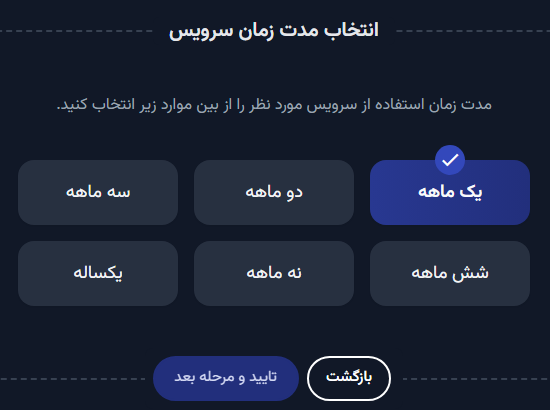
در ادامه مدت زمان سرویس را انتخاب کنید و روی گزینه «تأیید و مرحله بعد» کلیک کنید.
در انتها با کلیک روی گزینه «قبول قوانین و پرداخت» هزینه سرویس را پرداخت کنید و از روتر استفاده کنید.
لیست روترها
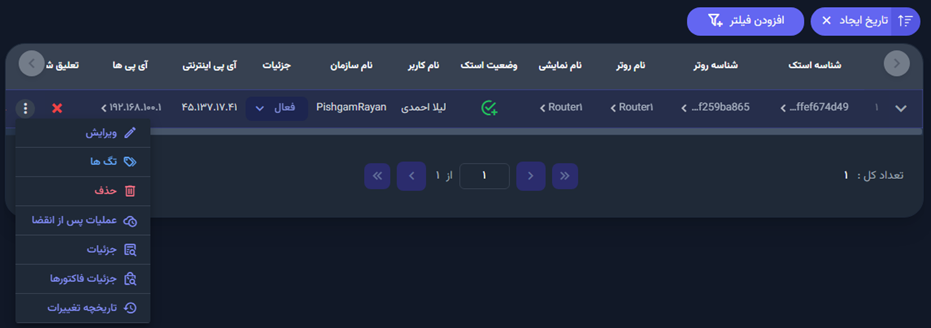
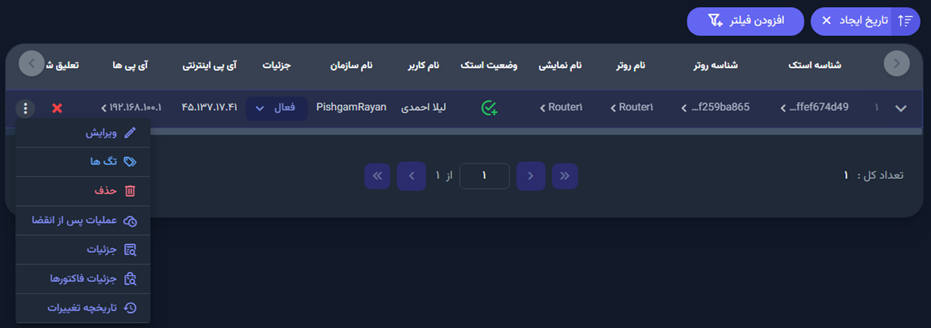
برای مشاهده لیست روترها از منوی سمت راست روی آیتم «شبکه» سپس «روتر» کلیک کنید. سپس گزینه «لیست روترها» را انتخاب کنید.

در این قسمت لیست روترها را مشاهده میکنید. با انتخاب روتر مورد نظر و با استفاده از منو عملیات میتوانید علاوه بر مشاهده جزئیات بیشتر از روتر عملیاتهای دیگری مانند ویرایش، تگها، حذف، تعیین عملیات پس از انقضا و ... را انجام دهید.
راهکار حذف روتر
توجه داشته باشید برای حذف یک روتر، ابتدا باید از طریق گزینه «ویرایش»، تمامی اینترفیسهایی را که به شبکههای خصوصی متصل هستند را حذف نمایید. پس از حذف اینترفیسها، امکان حذف روتر فراهم خواهد شد.