ایجاد سرور ابری
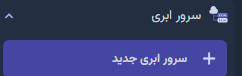
برای ایجاد سرور ابری از منوی سمت راست روی آیتم «سرور ابری» گزینه «سرور ابری جدید» کلیک نمایید.یا از طریق لیست صفحه «لیست سرورهای ابری» کلیک کردن بر روی دکمه «جدید» میتوانید نسبت به ایجاد سرور ابری جدید اقدام نمایید.
انتخاب سیستمعامل یا سرویس SaaS
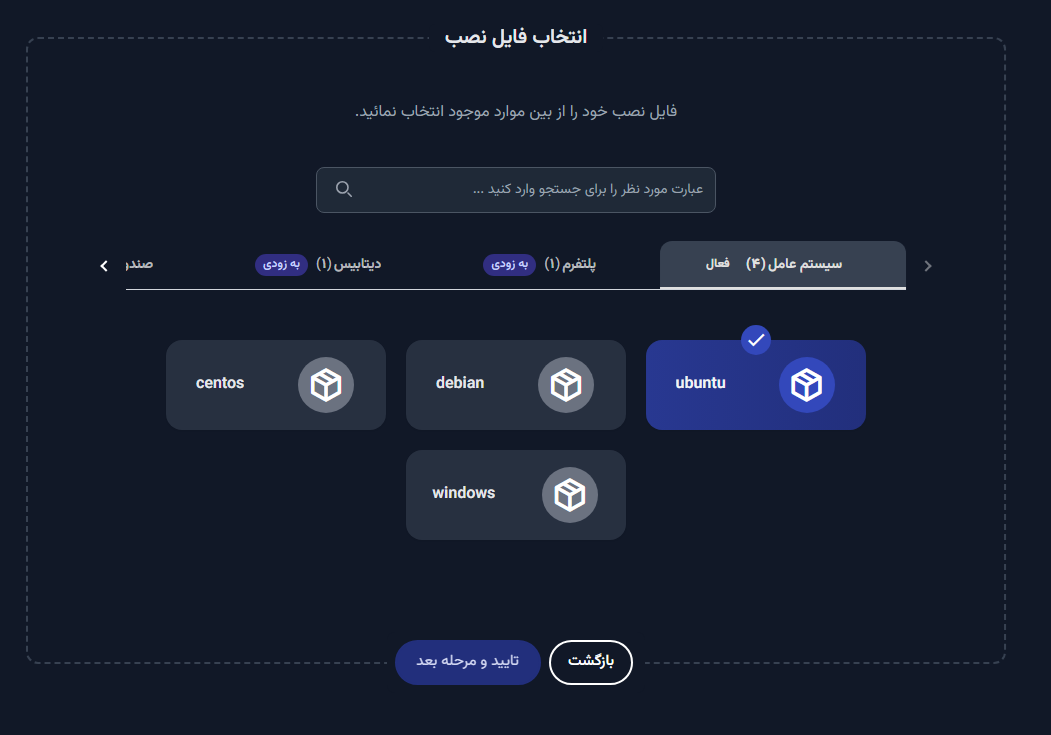
پس از طی یکی از مراحل بالا وارد صفحه زیر میشوید:
در این صفحه میتوانید با توجه به نیاز خود و سرویسهایی که در اختیار سازمان شما قرار گرفته، سیستم عامل موردنظر یا سرورهای از پیش تنظیمشدهای که بهصورت SaaS ارائه میشوند را انتخاب کنید. توجه داشته باشید که در بالای این صفحه، دستهبندی سرورها و نرمافزارها در دسترس شما قرار دارد.
تفاوت سیستمهای عامل با سایر دستهبندیها این است که کاربران در سیستمهای عامل به داخل سرور و سیستم عامل دسترسی دارند، در حالی که در سایر دستهبندیها، به جز صندوقچه اختصاصی کاربر (که توضیحات تکمیلی آن در بخش ابزارهای اتوماسیونسازی سازمانی آمده است)، دسترسی به سطح سیستم عامل سرور ممکن نیست.
انتخاب نحوه پرداخت هزینه سرور
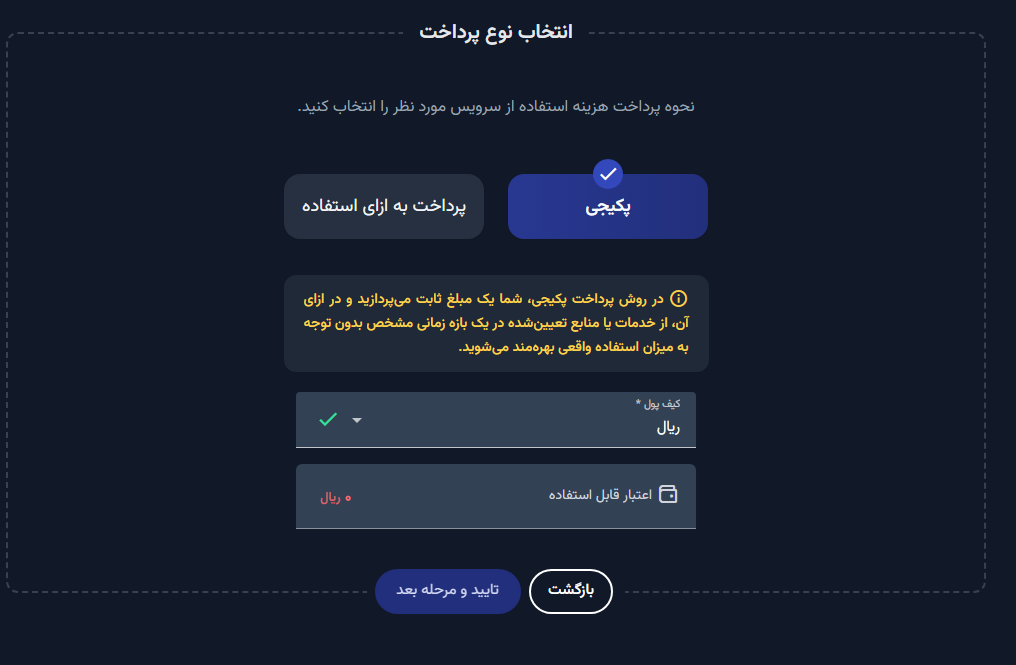
پس از انتخاب گزینه مد نظر خود با کلیک کردن بر روی گزینه بعدی به صفحه انتخاب نحوه پرداخت هزینه سرور منتقل خواهید شد.
با توجه به توضیحات مستند مالی گزینه مد نظر خود را انتخاب نمایید و بر روی دکمه «تایید و مرحله بعد» کلیک کنید.
تکمیل پارامترهای اولیه سرور
در این مرحله، بسته به سیستم عامل یا سرویس SaaS که انتخاب کردهاید، باید بهصورت مرحلهبهمرحله پارامترهای مورد نیاز سرور را مشاهده و تکمیل کنید. این پارامترها بسته به گزینههای اولیه و نحوه پرداخت میتوانند متفاوت باشند. در این مستند، مراحل ساخت یک سرور لینوکس اوبونتو بهعنوان نمونه ارائه شده است.
تعیین نام سرور و نسخه سیستمعامل
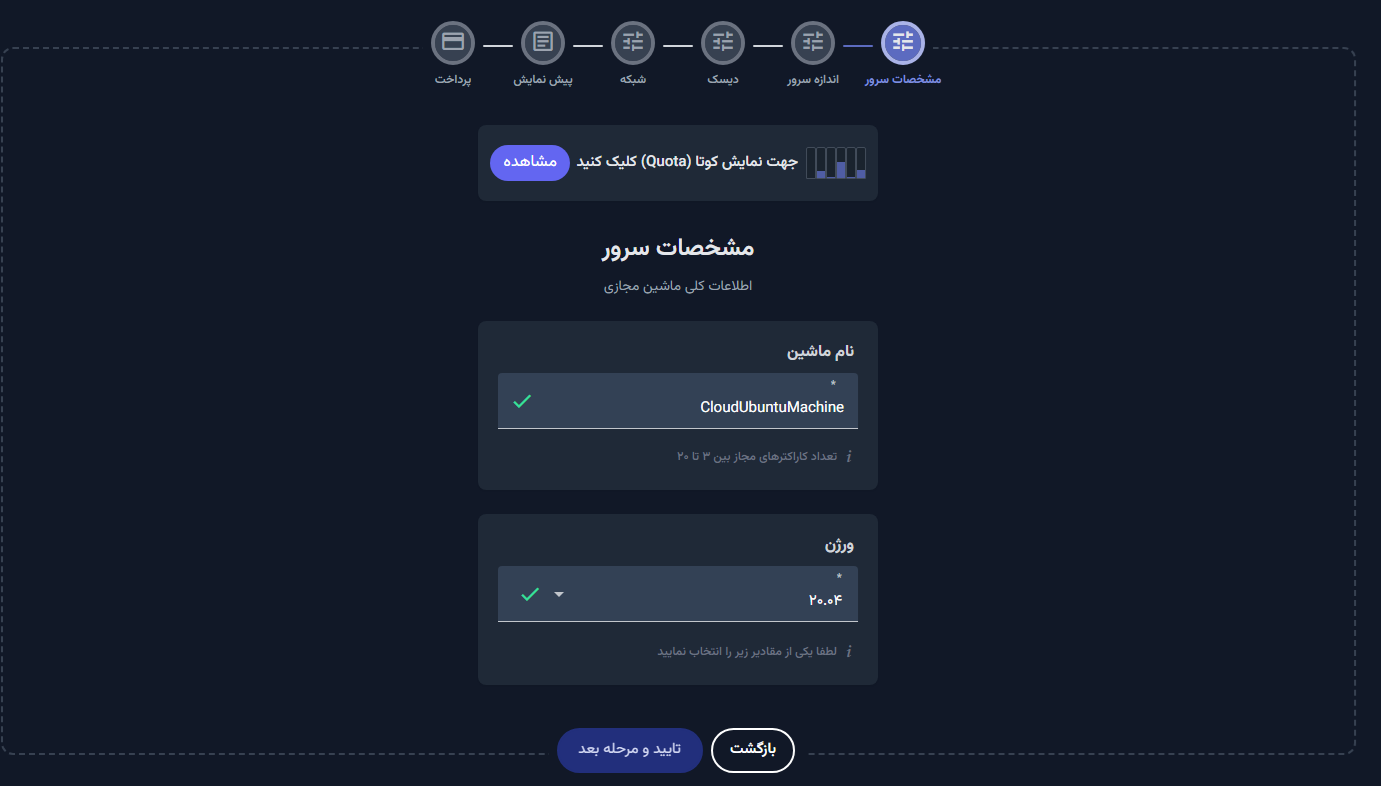
در این مرحله ابتدا باید یک نام را برای سرور خود انتخاب نمایید و در کادر مربوطه وارد کنید و در قسمت پایین نیز نسخه سیستم عامل مد نظر خود را انتخاب نموده و بر روی دکمه «تایید و مرحله بعد» کلیک کنید.
انتخاب فلیور و منابع سرور
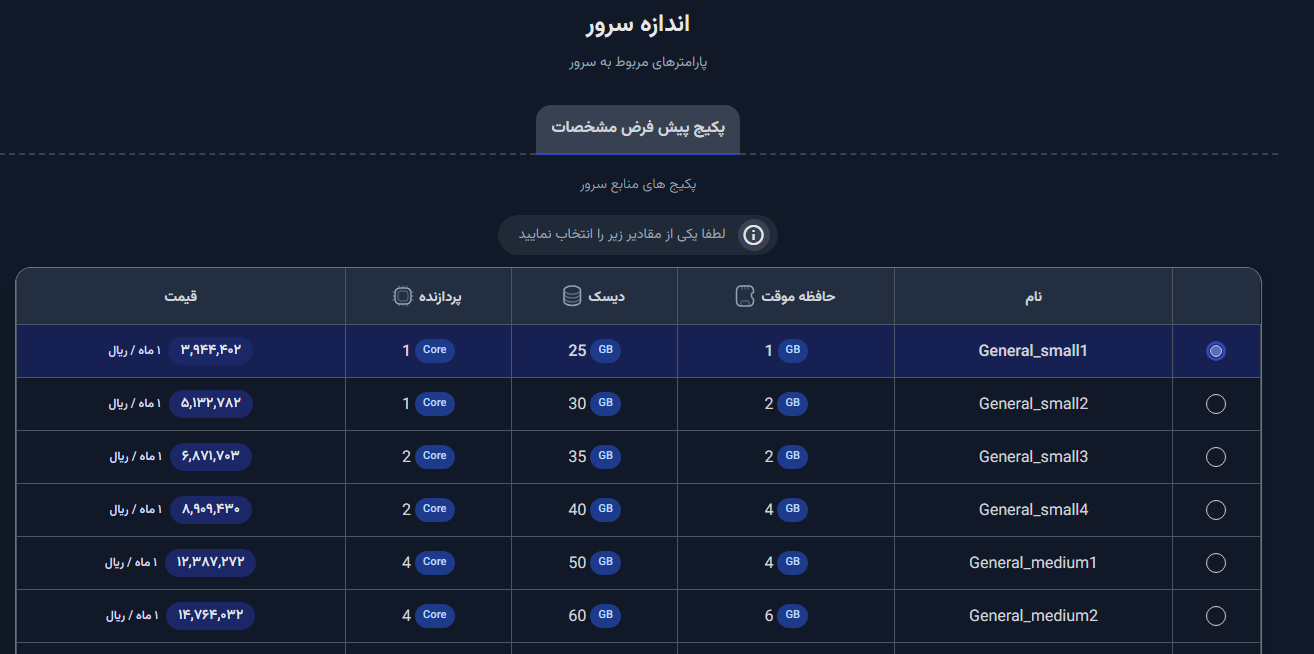
در این مرحله با توجه به نیاز خود میبایست یکی از فلیورهای مد نظر خود را انتخاب نمایید توجه داشته باشید که میزان RAM و CPU در مراحل بعدی قابل تغییر نیست و فقط اندازه دیسک اصلی سرور قابل تغییر است. برای افزایش میزان RAM و CPU مورد نیاز خود بعد از ایجاد سرور میتوانید از طریق افزایش اندازه سرور نسبت به افزایش سایز سرور خود اقدام نمایید. پس از اینکه اندازه سرور خود را انتخاب کردید باید بر روی دکمه «تایید و مرحله بعد» کلیک کنید.
تنظیم دیسک اصلی و والیومها
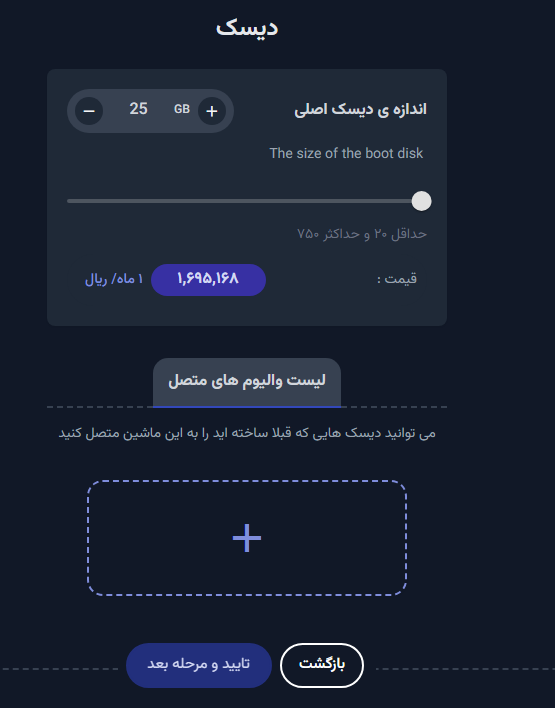
در این صفحه میتوانید اندازه دیسک اصلی سرور ابری خود را در قسمت بالا مشخص کنید. عدد انتخابی شما بهعنوان اندازه دیسک سرور در نظر گرفته میشود. در صورت نیاز، در قسمت پایین میتوانید یک یا چند والیوم از دیسکهای مجزای ایجادشده در سازمان خود را انتخاب کرده و به سرور ابری متصل کنید. توضیحات مربوط به ایجاد و مدیریت این دیسکها در ادامه ارائه خواهد شد
در نهایت بعد از مشخص کردن تنظیمات دیسک اصلی سرور شما با کلیک کردن بر روی دکمه «تایید و مرحله بعد» به صفحه تنظیمات شبکه منتقل میشوید.
تنظیمات شبکه و آیپی سرور
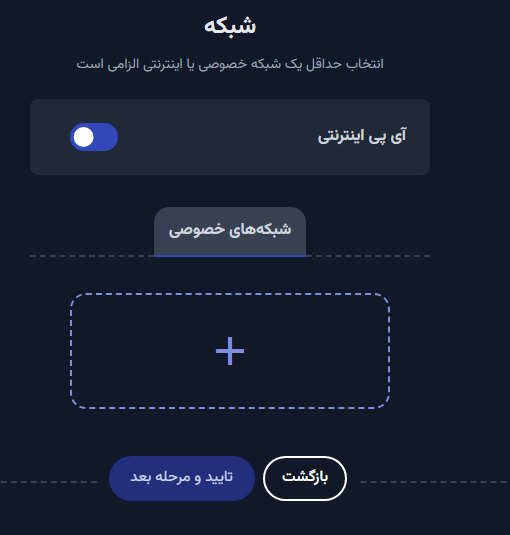
در این صفحه در صورتی که گزینه آیپی اینترنتی را در وضعیت فعال قرار دهید در مراحل ساخت سرور به صورت خودکار یک آیپی اینترنتی نیز به سرور متصل خواهد شد در غیر اینصورت میبایست از بین شبکههای تعریف شده برای سازمان خود با استفاده از قسمت پایین «شبکههای اختصاصی» نسبت به انتخاب یکی از شبکههای سازمانی خود برای متصل شدن سرور به آن استفاده نمایید.
پس از انجام تنظیمات فوق با کلیک کردن بر روی دکمه «تایید و مرحله بعد» به صفحه پیش نمایش منتقل خواهید شد .
پیشنمایش و بررسی نهایی تنظیمات
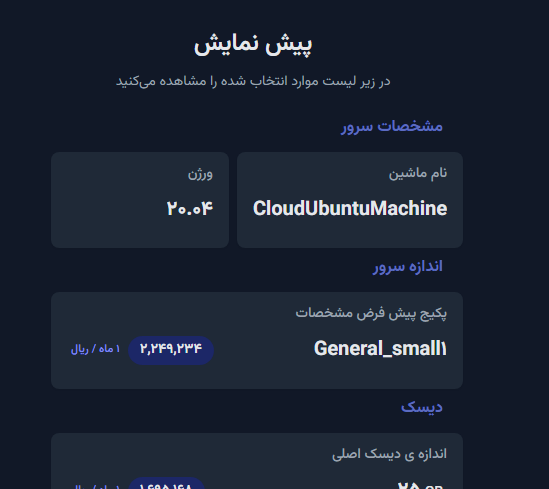
در صفحه پیش نمایش تمامی تنظیماتی که انتخاب کردهاید برای شما نمایش داده خواهد شد و در صورتی که نیاز به تغییر آنها داشته باشید باید به صفحات مربوطه بروید و تغییرات مورد نیاز را اعمال نمایید و مجددا به این صفحه برسید.
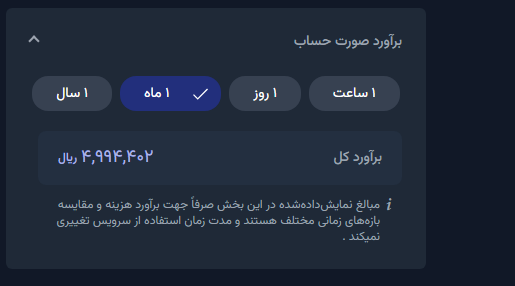
در انتهای این صفحه یک بخش وجود دارد که بدون احتساب مالیات و سایر موارد قانونی هزینه تقریبی سرور با مشخصات مد نظر شما را به تفکیک بازههای زمانی به نمایش میگذارد
نکات مهم
۱-پس از راهاندازی سرور، در اولین ورود باید رمز عبور پیشفرض را تغییر دهید. توجه داشته باشید که نام کاربری پیشفرض در توزیعهای مختلف لینوکس مانند Ubuntu، Debain، CentOs به ترتیب ubuntu، debian و cloud-user است. در سرورهای ویندوزی نیز نیازی به وارد کردن نام کاربری نیست و به محض اولین ورود، باید رمز عبور را تغییر دهید.
۲- در صورتی که سرور را بهصورت پکیجی دریافت کرده باشید و در صفحه نهایی، نوع عملیات پس از انقضا را روی «حذف سرور» تنظیم کرده باشید، پس از پایان مدت زمان سرویس، سرور بدون نیاز به هیچ تأیید دیگری حذف خواهد شد. (شما میتوانید در طول دوره پکیج، نوع عملیات پس از انقضا را تغییر دهید.)
۳- در صورتی که سرویس را به صورت پرداخت به ازای استفاده خریداری کرده باشید، همواره باید موجودی کیف پول سازمان خود را کنترل کنید. اگر موجودی کیف پول به صفر برسد، کلیه سرویسهای پرداخت به ازای استفاده به حالت تعلیق درمیآیند و پس از مدت زمان مشخص شده در «شرایط استفاده»، بهطور کامل حذف خواهند شد. هزینه منابع مصرفشده در طول دوره تعلیق همچنان از کیف پول شما کسر میشود و حساب ممکن است منفی شود. بهمحض درخواست تهیه سرویس جدید، پرداخت بدهیهای معوق الزامی خواهد بود. بنابراین، اگر نیازی به سرور خاصی ندارید، حتماً خودتان نسبت به حذف آن اقدام کنید.
۴- فاکتورهای پرداخت به ازای استفاده تاریخ پایان ندارند و در سیستم، فاکتور اولیه آنها صفر ثبت میشود. هزینهها در بازههای زمانی مشخص و بهصورت لحظهای از کیف پول شما کسر میشوند.
۵- سایر موارد مالی در مستند مالی توضیح داده شده است.