راهنمای اتصال به فضای ابری با S3 Browser
S3 Browser یک ابزار کاربردی ویژه سیستمعامل ویندوز است که برای مدیریت آسان و مبتنی بر رابط گرافیکی (GUI) با سرویسهای Object Storage سازگار با استاندارد S3 طراحی شده است. این نرمافزار امکان مدیریت کامل باکتها، آپلود، دانلود و سازماندهی آبجکتها را بدون نیاز به استفاده از خط فرمان (CLI) فراهم میسازد و گزینهای ایدهآل برای کاربرانی است که به دنبال سادگی در مدیریت ذخیرهسازی ابری هستند.
۱. پیشنیازها و دانلود نرمافزار
برای شروع کار، ابتدا باید نرمافزار S3 Browser را دانلود و روی سیستم ویندوز خود نصب کنید..
لینک دانلود: دانلود S3 Browser از وبسایت رسمی
پس از نصب، برای برقراری ارتباط با سرویس ذخیرهسازی مورد نظر (مانند پنل کاربری شما)، نیاز به استخراج اطلاعات دسترسی (Credentials) از پنل ابر پیشگام خود دارید. این اطلاعات شامل موارد زیر است:
- Access Key (یا Access Key ID)
- Secret Key (یا Secret Access Key)
- S3 URL (نقطه پایانی یا Endpoint)
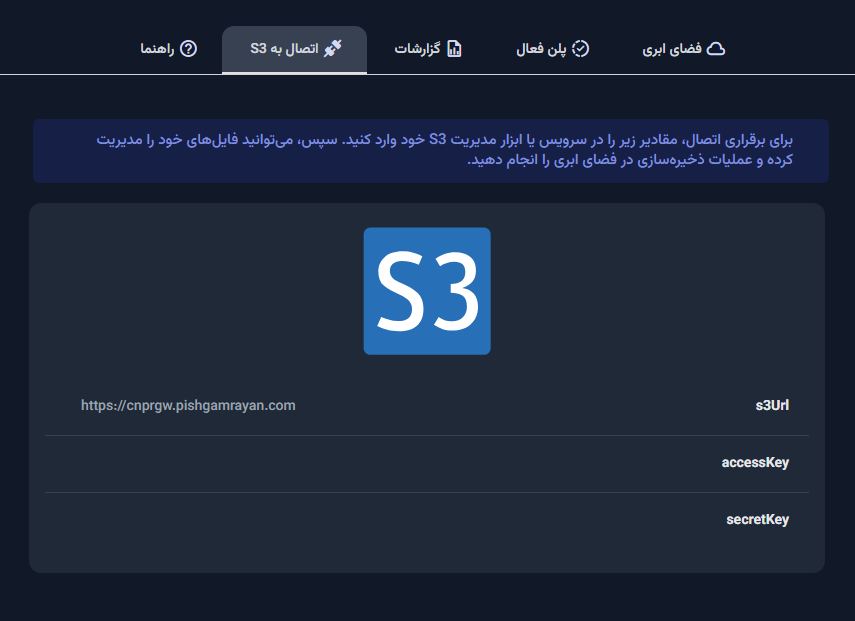
توجه: تصویر زیر نمایی از محلی است که اطلاعات کلیدی دسترسی (Access Key ID، Secret Key و S3 URL) در پنل کاربری شما نمایش داده میشود.
توجه: اطلاعات کلیدی دسترسی (Access Key ID،Secret Key و S3 URL) در بخش اتصال به S3 نمایش داده میشود.
۲. افزودن حساب کاربری جدید در S3 Browser
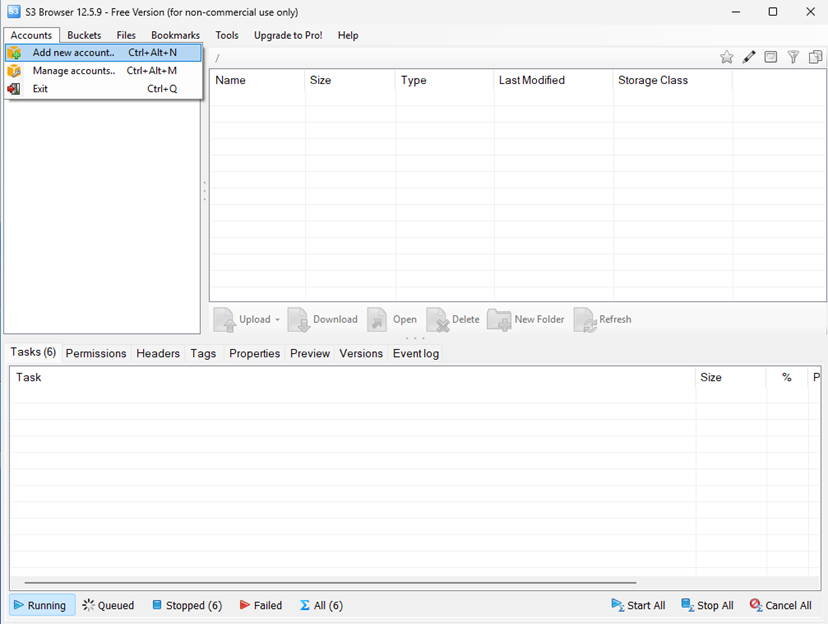
پس از اجرای نرمافزار، مراحل زیر را برای پیکربندی اتصال دنبال کنید:
- در محیط نرمافزار S3 Browser، به بخش Accounts بروید.
- گزینه Add new account را انتخاب کنید.
۳. پیکربندی تنظیمات اتصال
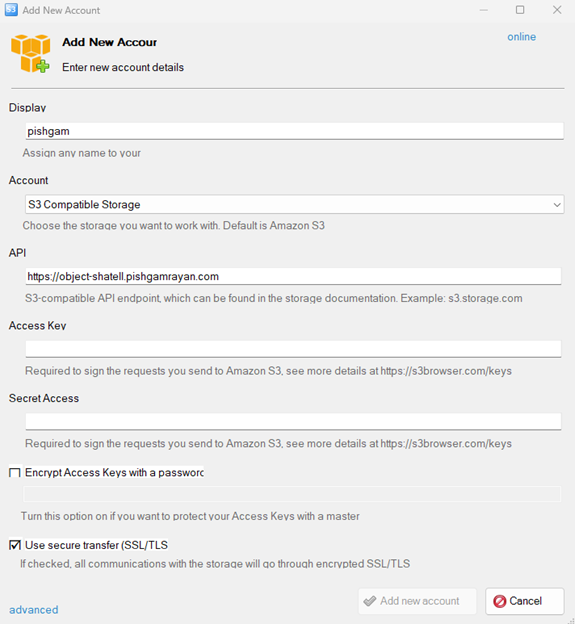
در پنجره جدیدی که باز میشود، اطلاعات دسترسی خود را وارد کنید:
- Display Name: یک نام دلخواه برای شناسایی این اتصال وارد نمایید (مثلاً: “پیشگام رایان S3”).
- Account Type: در قسمت Account، گزینه S3 Compatible Storage را انتخاب کنید.
- وارد کردن اطلاعات دسترسی: اطلاعات استخراج شده از پنل کار بری خود را در فیلدهای مربوطه وارد نمایید:
- Access Key ID
- Secret Access Key
- API/Endpoint URL (همان S3Url)
- در نهایت، روی دکمه Add new Account کلیک کنید.
۴. مدیریت منابع
پس از اتمام تنظیمات، اتصال شما برقرار شده و میتوانید به سادگی باکتهای موجود را مشاهده و مدیریت کنید. این نرمافزار به شما امکان میدهد فایلهای مورد نیاز را از طریق رابط کاربری بصری، به راحتی آپلود یا دانلود نمایید.