راهنمای جامع پیکربندی و استفاده از AWS CLI برای مدیریت Object Storage
AWS Command Line Interface (CLI) ابزاری قدرتمند است که به کاربران اجازه میدهد منابع ابری را مستقیماً از طریق خط فرمان مدیریت کنند. این راهنما مراحل نصب، پیکربندی اولیه و دستورات پرکاربرد برای تعامل با فضای ذخیرهسازی سازگار با S3 را پوشش میدهد.
1. نصب و تأیید نصب AWS CLI
نحوه نصب بسته به سیستمعامل شما متفاوت است.
۱.۱. نصب روی سیستمعامل ویندوز
لینک دانلود: فایل نصبکننده (Installer) را از این لینک دریافت کنید.
فایل AWSCLIV2.msi را اجرا کرده و مراحل نصب را دنبال کنید. برای اطمینان از نصب صحیح، Command Prompt یا PowerShell را باز کرده و دستور زیر را اجرا کنید:
aws --version
۱.۲. نصب روی سیستمعامل لینوکس (بر پایه Debian/RedHat)
برای نصب AWS CLI v2 در لینوکس، از اسکریپت رسمی زیر استفاده کنید:
1.دانلود و ذخیره فایل:
sudo curl "https://awscli.amazonaws.com/awscli-exe-linux-x86_64.zip" -o "awscliv2.zip"
2.استخراج فایل:
unzip awscliv2.zip
3.اجرای نصب:
4.تأیید نصب:
aws --version
۲. پیکربندی اولیه AWS CLI
پس از نصب، شما باید هویت خود را برای اتصال به سرویس Object Storage پیکربندی کنید. این مرحله نیازمند Access Key و Secret Key دریافتی از پنل کاربری شما است.
1.دستور پیکربندی را در ترمینال اجرا کنید:
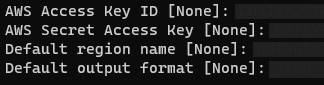
aws configure
2.در این مرحله، مقادیر زیر را به ترتیب وارد نمایید:
- AWS Access Key ID
- AWS Secret Access Key
- Default region name (اختیاری، اما توصیه میشود)
- Default output format (مانند json)
۳. دستورات پرکاربرد مدیریت فضای ابری (AWS CLI)
تمام دستورات زیر باید شامل پارامتر الزامی --endpoint-url https://ENDPOINT باشند تا اتصال به جای سرورهای استاندارد AWS، به سرویس Object Storage شما برقرار شود.
1.نمایش منابع
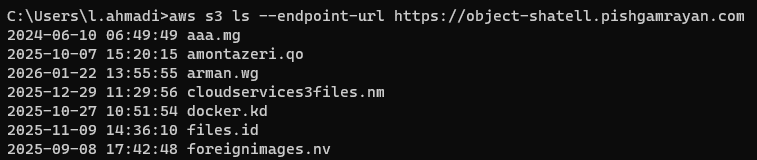
لیست همه باکتها:
برای نمایش لیست تمامی باکتهای موجود در فضای ابری، از دستور زیر استفاده کنید:
aws s3 ls --endpoint-url https://ENDPOINT
مشاهده محتوای یک باکت:
برای نمایش لیست آبجکتها (فایلها) در باکت مشخص شده، دستور زیر را اجرا نمایید:
aws s3 ls s3://bucket-name --endpoint-url https://ENDPOINT

2.مدیریت باکتها
ایجاد باکت جدید:
برای ساخت یک باکت جدید، دستور زیر را استفاده کنید:
aws s3 mb s3://bucket-name --endpoint-url https://ENDPOINT
حذف باکت:
برای حذف باکت (توجه داشته باشید که باکت باید خالی باشد)، دستور زیر را به کار ببرید:
aws s3 rb s3://bucket-name --endpoint-url https://ENDPOINT
3.مدیریت فایلها (آپلود، دانلود و حذف)
آپلود یک فایل:
برای انتقال یک فایل محلی به باکت ابری:
aws s3 cp localfile.txt s3://bucket-name/ --endpoint-url https://ENDPOINT
دانلود یک فایل:
برای دریافت یک فایل از باکت به مسیر محلی:
aws s3 cp s3://bucket-name/file.txt ./localfile.txt --endpoint-url https://ENDPOINT
حذف یک فایل:
برای پاک کردن یک آبجکت از باکت:
aws s3 rm s3://bucket-name/file.txt --endpoint-url https://ENDPOINT