آموزش اتصال به فضای ابری S3 در ویندوز با نرمافزار TNTDrive
نرمافزار TNTDrive یک ابزار کاربردی و قدرتمند برای سیستمعامل ویندوز است که به شما اجازه میدهد باکت S3 خود را دقیقاً مانند یک درایو داخلی (Local Drive) در محیط ویندوز مشاهده و مدیریت کنید. با این کار، انتقال فایلها به زیرساخت ابری ابرپیشگام به سادگی کپی و Paste در سیستم شخصی شما خواهد بود.
گام اول: دریافت اطلاعات اتصال از پنل ابرپیشگام
ابتدا وارد حساب کاربری خود در ابرپیشگام شوید. اطلاعات لازم برای اتصال را میتوانید در مسیر زیر مشاهده و کپی کنید:
لیست فضاهای ابری > دکمه اتصال به S3
گام دوم: پیکربندی حساب کاربری در TNTDrive
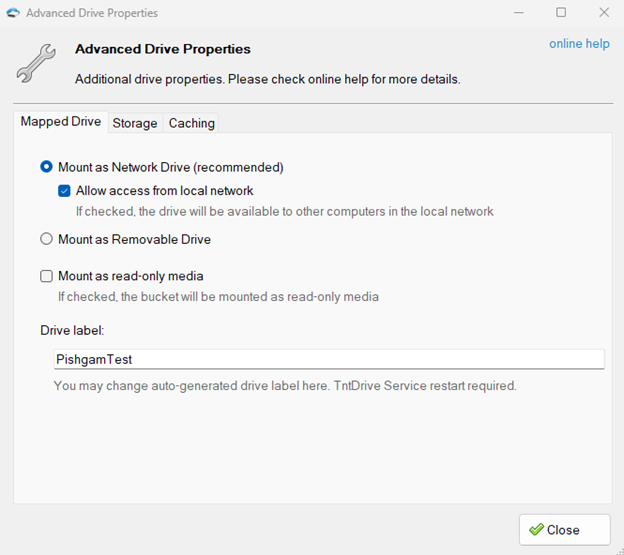
- در ادامه برنامه TNTDrive را دانلود و نصب کنید. پس از اجرای برنامه، مراحل زیر را دنبال کنید: روی دکمه Accounts در منوی بالا کلیک کرده و گزینه Add New Account را انتخاب نمایید.
- در پنجره باز شده، تنظیمات را مطابق موارد زیر تکمیل کنید:
- Account Name: یک نام دلخواه برای این اتصال انتخاب کنید.
- Account Type: این گزینه را روی حالت S3 Compatible Storage قرار دهید.
- REST Endpoint: آدرس اندپوینت دریافتی از پنل را وارد کنید.
- Access Key ID و Secret Access Key: کلیدهای دسترسی خود را وارد کنید.
- Security: پیشنهاد میشود گزینه Use secure transfer (SSL/TLS) را برای امنیت بیشتر دادهها در حالت فعال قرار دهید.
- در نهایت روی Add new account کلیک کنید تا مشخصات ذخیره شود.
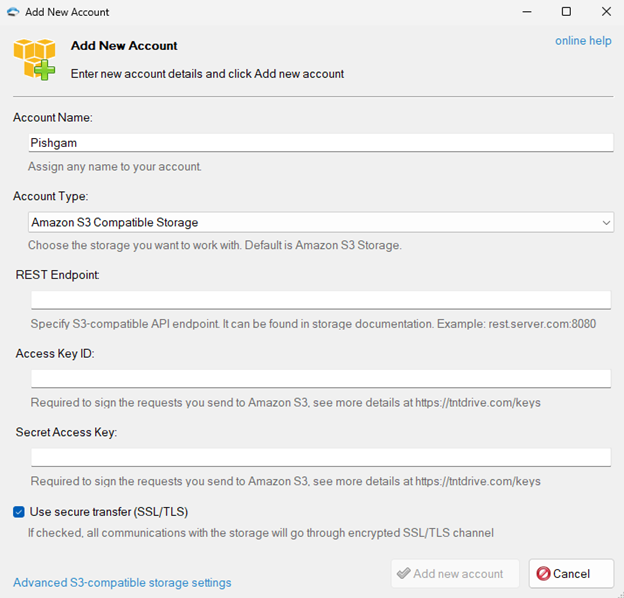
گام سوم: ایجاد درایو مجازی (Mapped Drive)
در قسمت Mapped Drives روی دکمه Add New Drive کلیک کنید.
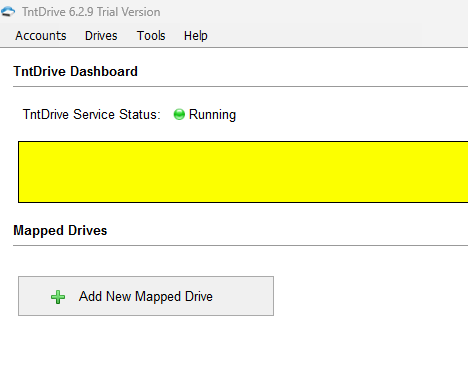
- در بخش اول، نام حساب کاربری که در مرحله قبل ساختید را انتخاب کنید.
- در بخش Amazon S3 Bucket، نام باکت مورد نظر خود در ابرپیشگام را انتخاب کنید.
- در قسمت Mapped drive letter یک حرف انگلیسی برای درایو خود تعیین کنید.
- در پایان روی Add New Drive کلیک کنید.
پس از اتمام مراحل، با مراجعه به This PC یا My Computer، درایو جدیدی را مشاهده میکنید که مستقیماً به فضای ابری ابرپیشگام متصل است. هر فایلی که در این درایو کپی کنید، به صورت خودکار در زیرساخت ابری آپلود میشود.
اشتراکگذاری درایو ابری در شبکه داخلی
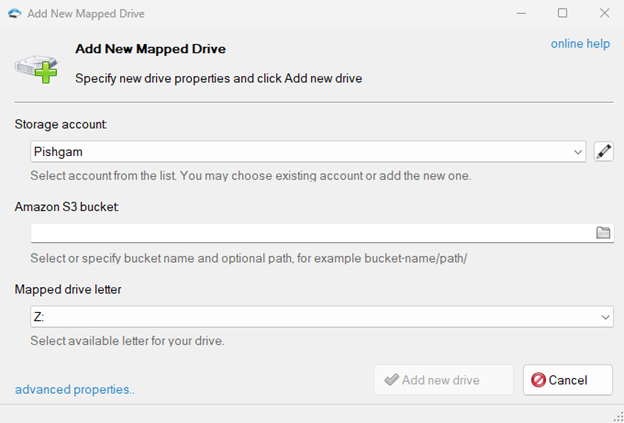
یکی از قابلیتهای کاربردی TNTDrive، امکان بهاشتراکگذاری درایو متصل به باکت ابرپیشگام با سایر کاربران یا سیستمهای موجود در شبکه داخلی است. با این کار، فضای ابری شما برای دیگران نیز مانند یک درایو شبکه (Network Drive) در دسترس خواهد بود.
روش فعالسازی:
در قسمت Mapped Drives، روی درایوی که ساختهاید راستکلیک کرده و گزینه Edit را انتخاب کنید (یا هنگام ساخت درایو جدید، به تب Advanced بروید). در بخش Network Sharing، گزینه مربوط به Share this drive on the local network را فعال کنید. در ادامه یک نام برای درایو خود در شبکه انتخاب کنید و سطح دسترسی را تنظیم نمایید.