هرگز Access Key و Secret Key خود را در اختیار دیگران قرار ندهید. در صورت سرقت این کلیدها، تمام دادههای موجود در باکت S3 شما در دسترس خواهد بود.
راهنمای جامع اتصال فضای ابری S3 به ویندوز و لینوکس با Rclone
در این مستند، نحوه متصل کردن (Mount) باکتهای سرویس ذخیرهسازی ابری S3 به سیستمعاملهای ویندوز و لینوکس با استفاده از ابزار قدرتمند Rclone را بررسی میکنیم. با این کار، فضای ابری شما دقیقاً مانند یک درایو محلی (در ویندوز) یا یک دایرکتوری (در لینوکس) قابل استفاده خواهد بود.
۱. آموزش گامبهگام اتصال باکت S3 به ویندوز
برای مدیریت فایلهای ابری در ویندوز، ابتدا باید ابزار Rclone را راهاندازی و سپس آن را به عنوان یک درایو مجازی تعریف کنید.
پیشنیازها و نصب Rclone
- در درایو C یک پوشه با نام rclone بسازید.
- آخرین نسخه Rclone را از لینک زیر دانلود کرده و فایلهای آن را درون پوشه ساخته شده استخراج (Extract) کنید:
- فایل اجرایی rclone.exe باید مستقیماً در مسیر C:\rclone قرار داشته باشد.
پیکربندی (Config) اتصال S3
- محیط CMD را باز کرده و دستور rclone config را اجرا کنید.
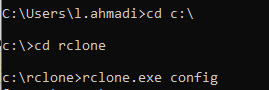
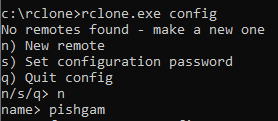
- برای ایجاد یک اتصال (Remote) جدید، کلید n را تایپ کرده و Enter بزنید.
- یک نام دلخواه برای این اتصال انتخاب کنید (مثلاً: pishgam). این نام در مراحل بعد استفاده خواهد شد.
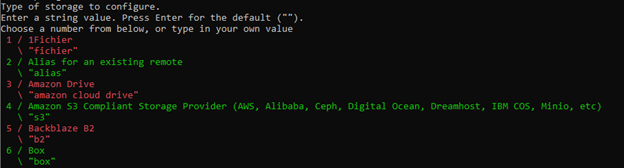
- در لیست ظاهر شده، گزینه Amazon S3 Compliant Storage (معمولاً عدد ۴) را انتخاب کنید.
- در مرحله بعد، ارائهدهنده سرویس (Provider) را روی گزینه Other (عدد ۱۱) تنظیم کنید.
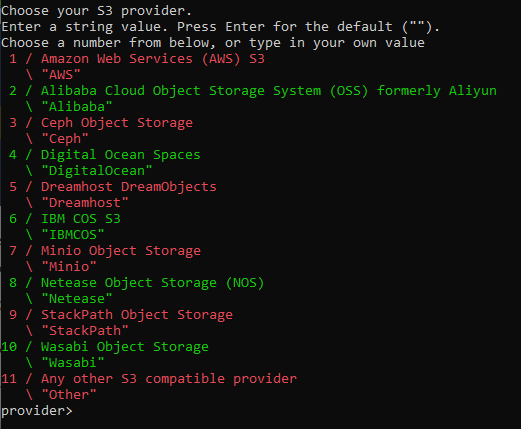
- برای پذیرش تنظیمات پیشفرض (Enter)، عدد ۱ یا کلید Enter را بزنید.
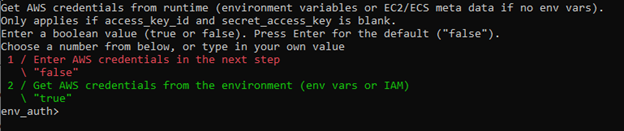
وارد کردن اطلاعات دسترسی
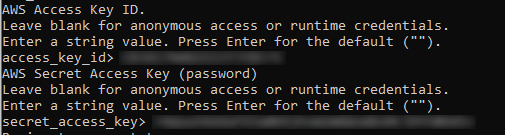
- Access Key و Secret Key خود را از پنل کاربری (بخش فضای ابری > لیست فضاهای ابری > اتصال به S3) کپی و وارد کنید.
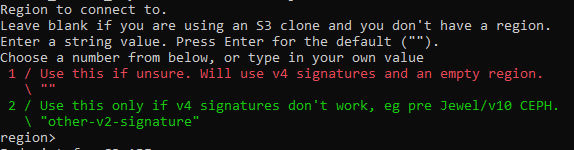
- در مرحله Region، کلید Enter را فشار دهید تا مقدار پیشفرض انتخاب شود.
- آدرس S3 URL (Endpoint) دریافتی از پنل را به طور کامل وارد کنید.

- مراحل Location Constraint و ACL را با فشردن کلید Enter (برای استفاده از مقادیر پیشفرض) پشت سر بگذارید.

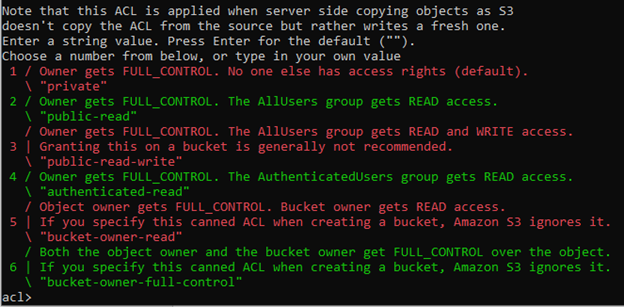
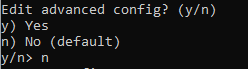
- در این مرحله اگر نیاز به تنظیمات بیشتری دارید y و در غیر این صورت n را تایپ کنید.
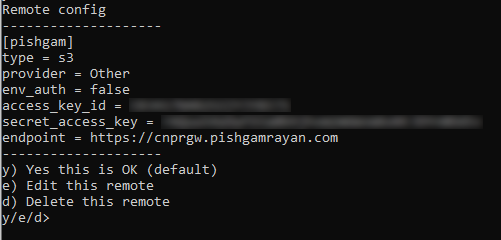
- در این مرحله، خلاصه پیکربندی نمایش داده میشود. اگر همه موارد تأیید است، y را تایپ کنید.
اتصال باکت به عنوان درایو ویندوز (Mount)
برای مشاهده باکت در لیست درایوهای "This PC"، از یکی از دو روش زیر استفاده کنید:
روش اول: استفاده از CMD
دستور زیر را در CMD اجرا کنید (توجه داشته باشید که به جای x: میتوانید حرف درایو دلخواه خود را بگذارید):
Bash
C:\rclone>rclone mount pishgam:bucket-name.xx/ x:
نکته مهم
حتماً پسوند .xx انتهای نام باکت را مطابق پنل خود وارد کنید.

روش دوم: ساخت فایل اجرایی (Automated)
یک فایل با پسوند .cmd ایجاد کرده و کدهای زیر را در آن قرار دهید:
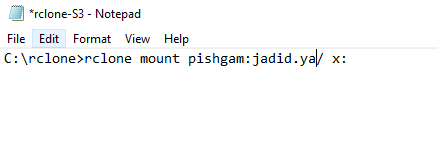
برای اجرای خودکار با هر بار روشن شدن سیستم، این فایل را در مسیر زیر کپی کنید:
road
C:\ProgramData\Microsoft\Windows\Start Menu\Programs\StartUp
۲. آموزش گامبهگام اتصال باکت S3 به لینوکس
در سیستمعامل لینوکس (توزیعهای مبتنی بر دبیان/اوبونتو)، اتصال باکت به یک دایرکتوری انجام میشود.
نصب و اجرای تنظیمات اولیه در لینوکس
ابتدا با استفاده از دستورات زیر Rclone را نصب کنید:
Bash
    sudo apt update
    sudo apt install rclone
سپس دستور rclone config را اجرا کرده و مطابق مراحل زیر پیش بروید:
- برای ساخت ریموت جدید کلید n را بزنید.

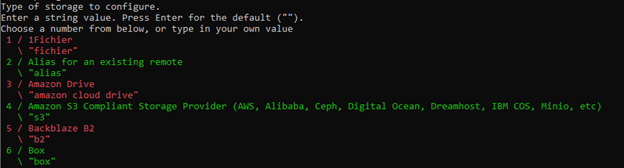
- گزینه Amazon S3 Compliant Storage و سپس Any other S3 compatible را انتخاب کنید.
- مقدار Access Key و Secret Key را وارد کنید.
- مطابق تنظیمات ویندوز، Region را پیشفرض گذاشته و S3 URL اختصاصی خود را وارد نمایید.
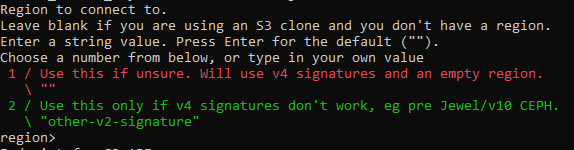

- تنظیمات Location Constraint و ACL را با Enter رد کرده و در نهایت پیکربندی را با کلید y ذخیره کنید.
ایجاد نقطه اتصال و Mount کردن
ابتدا یک پوشه برای نمایش فایلها در سیستم خود بسازید:
Bash
mkdir ~/s3
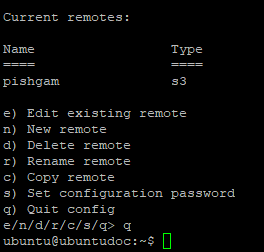

سپس با دستور زیر، باکت را به پوشه متصل کنید:
Bash
rclone mount remote-name:bucket-name ~/s3
توضیح
- به جای remote-name نامی که در ابتدا انتخاب کردید و به جای bucket-name نام باکت خود را بنویسید.

بررسی وضعیت اتصال
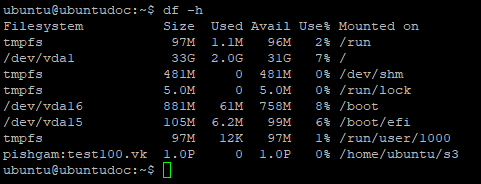
برای اطمینان از اتصال صحیح و مشاهده فضای اختصاص یافته، از دستور زیر استفاده کنید:
Bash
df -h
توجه ویژه