تنظیم DNS در لینوکس و ویندوز
تنظیم صحیح DNS در سرور، برای برقراری ارتباط با دامنهها و دسترسی پایدار به سرویسهای اینترنتی ضروری است؛ چرا که عدم پیکربندی درست آن میتواند باعث بروز اختلال در عملکرد سرور شود. در این راهنما، نحوه تنظیم DNS در سیستمعاملهای مختلف آموزش داده شده و برای اعمال این تنظیمات، از آدرس DNS پیشگام (185.254.165.5) استفاده میشود.
تنظیم DNS در لینوکس
در توزیعهای مختلف لینوکس، بسته به نحوه مدیریت شبکه، روشهای متفاوتی برای تنظیم DNS وجود دارد. دو روش اصلی شامل استفاده از سرویس systemd-resolved و ابزار Netplan است.
1.تنظیم با استفاده از systemd-resolved
این روش برای پیکربندی دائمی DNS از طریق فایل تنظیمات سرویس سیستم دی استفاده میشود.
گام اول: بررسی وضعیت سرویس
ابتدا از فعال بودن سرویس اطمینان حاصل کنید:
systemctl status systemd-resolved
در صورت غیرفعال بودن، با دستور زیر آن را فعال کنید:
sudo systemctl enable --now systemd-resolved
گام دوم: ویرایش فایل تنظیمات
فایل resolved.conf را جهت اعمال تغییرات باز کنید:
sudo nano /etc/systemd/resolved.conf
گام سوم: وارد کردن آدرسها
در بخش [Resolve]، آدرس DNS پیشگام و آدرسهای پشتیبان را وارد کنید:
        [Resolve]
        DNS=185.254.165.5 8.8.8.8
        FallbackDNS=1.1.1.1
گام چهارم: بازنشانی سرویس
برای اعمال تغییرات، سرویس را ریاستارت کنید:
sudo systemctl restart systemd-resolved
۲. تنظیم با استفاده از Netplan
توصیه میشود در سرورهای ابری لینوکس، تنظیمات شبکه و DNS از طریق مسیر /etc/netplan/ مدیریت شود.
گام اول: شناسایی فایل تنظیمات
ابتدا نام فایل پیکربندی موجود در این مسیر را بررسی کنید:
ls /etc/netplan/
گام دوم: ویرایش فایل YAML
فایل شناسایی شده (مثلاً 50-cloud-init.yaml) را باز کنید:
sudo nano /etc/netplan/50-cloud-init.yaml
در فایل باز شده میتوانید تنظیمات موردنظر شبکه را مشخص کنید. مثال زیر یک تنظیم برای اینترفیسهای مختلف سرور است:
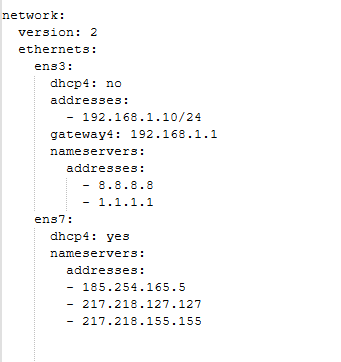
گام سوم: پیکربندی اینترفیس
تنظیمات زیر را با رعایت فواصل (Indentation) در بخش nameservers اعمال کنید:
        network:
        version: 2
        ethernets:
        eth0:
        nameservers:
        addresses: [185.254.165.5, 8.8.8.8]
عیبیابی و تایید تنظیمات
برای مشاهده DNSهای فعال و اطمینان از صحت پیکربندی، میتوانید از دستور زیر در ترمینال (لینوکس) استفاده کنید.
resolvectl status
تنظیم DNS در ویندوز
برای تنظیم DNS در محیط ویندوز، مراحل بصری زیر را دنبال کنید:
1.دسترسی به تنظیمات شبکه:
وارد Control Panel شده و به مسیر زیر بروید:
Network and Internet > Network and Sharing Center > Change adapter settings
2.انتخاب آداپتور:
روی اتصال شبکه فعال خود (Wi-Fi یا Ethernet) راستکلیک کرده و Properties را انتخاب کنید.
3.تنظیمات پروتکل:
گزینه (Internet Protocol Version 4 (TCP/IPv4 را انتخاب کرده و روی دکمه Properties کلیک کنید.
4.وارد کردن آدرس DNS:
گزینه Use the following DNS server addresses را فعال کرده و مقادیر زیر را وارد کنید:
Preferred DNS server: 185.254.165.5
Alternate DNS server: 8.8.8.8
5.تایید و ذخیره:
روی OK کلیک کنید تا تنظیمات ذخیره شوند.