تنها کاربرانی که حساب کاربری آنها احراز هویت شده باشد امکان ثبت درخواست پنل سازمانی را دارند.
سطوح دسترسی سازمانی
برای استفاده از امکانات سازمانی در پنل ابری پیشگام کلود، ابتدا لازم است حساب کاربری شما به پنل تیمورک (سازمان حقیقی) یا پنل شرکتی (سازمان حقوقی) ارتقا یابد. پس از فعالسازی پنل سازمانی، مدیر سازمان میتواند نقشها و سطوح دسترسی مختلفی برای کاربران تعریف و مدیریت نماید.
درخواست پنل تیمورک یا پنل شرکتی
در صورتی که تصمیم دارید از امکانات سازمانی پنل ابری «ابر پیشگام» استفاده نمایید، میتوانید از طریق حساب کاربری خود درخواست پنل سازمانی ثبت کنید.
توجه ویژه
کاربری که از طریق حساب خود درخواست پنل سازمانی را ثبت میکند، بهعنوان مدیر سازمان یا تیم در سیستم ثبت خواهد شد و این نقش در آینده قابل تغییر نخواهد بود.
مراحل ارسال درخواست پنل سازمانی
برای ارسال درخواست پنل سازمانی:
- وارد صفحه اطلاعات حساب کاربری شوید.
- در بخش مربوطه (شماره ۴ تصاویر)، روی دکمه درخواست پنل سازمانی کلیک نمایید.
- در مرحله اول، نوع سازمان را انتخاب کنید:
- سازمان حقیقی (تیمورک)
- سازمان حقوقی (شرکتی)
- اطلاعات موردنیاز سازمان یا تیم را بر اساس نوع انتخابشده وارد نمایید.
- تصاویر مدارک موردنیاز را بارگذاری کنید.
- درخواست خود را ثبت نمایید.
پس از بررسی و تایید درخواست، پنل کاربری شما به پنل سازمانی ارتقا یافته و امکانات سازمانی برای شما فعال خواهد شد.
نکته مهم
برای استفاده از امکاناتی مانند درخواست فاکتور رسمی و سایر قابلیتهای مالی پیشرفته، لازم است حساب کاربری خود را به سازمان حقوقی ارتقا دهید.
تعریف نقشها و سطوح دسترسی
سازمانی پس از فعالسازی پنل سازمانی یا تیمورک، مدیر سازمان میتواند برای کاربران نقشها و سطوح دسترسی مختلف تعریف نماید و در زمان افزودن کاربران، نقش مناسب هر فرد را اختصاص دهد.
این قابلیت امکان مدیریت دقیق دسترسیها و افزایش امنیت اطلاعات سازمان را فراهم میکند
افزودن نقش یا سطح دسترسی سازمانی
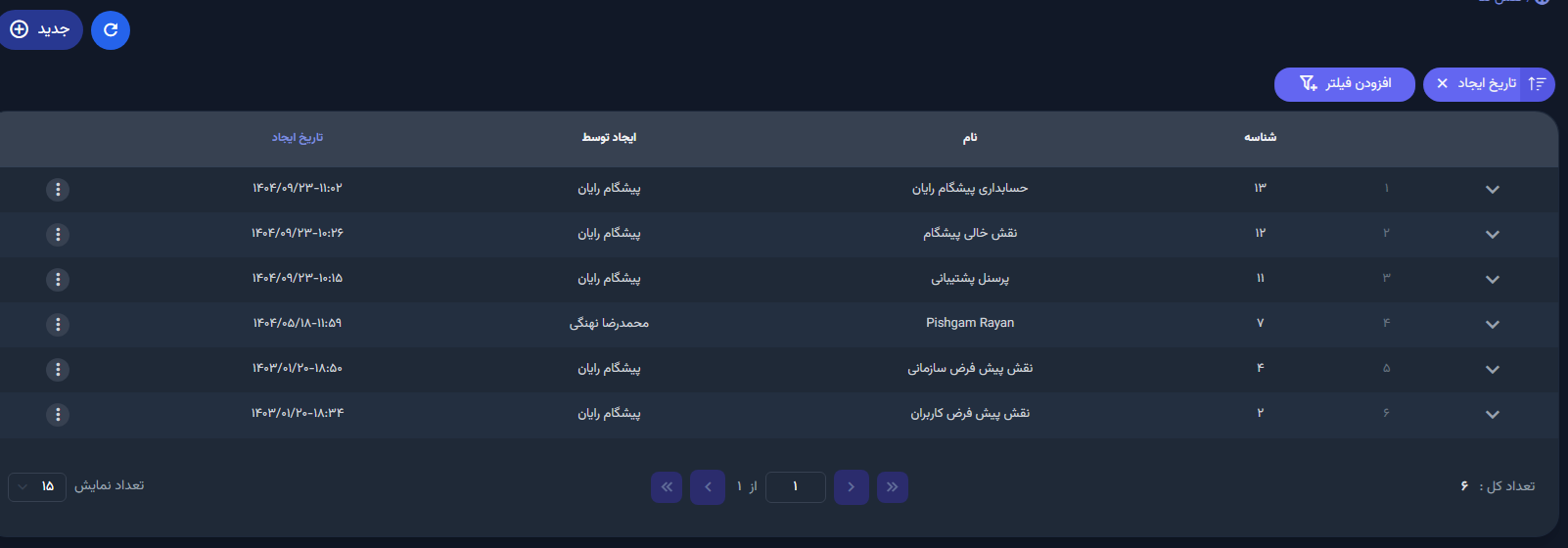
مشاهده لیست نقشها
برای مشاهده نقشهای سازمان:
- از منوی سمت راست وارد بخش امنیت شوید.
- گزینه نقشها را انتخاب نمایید.
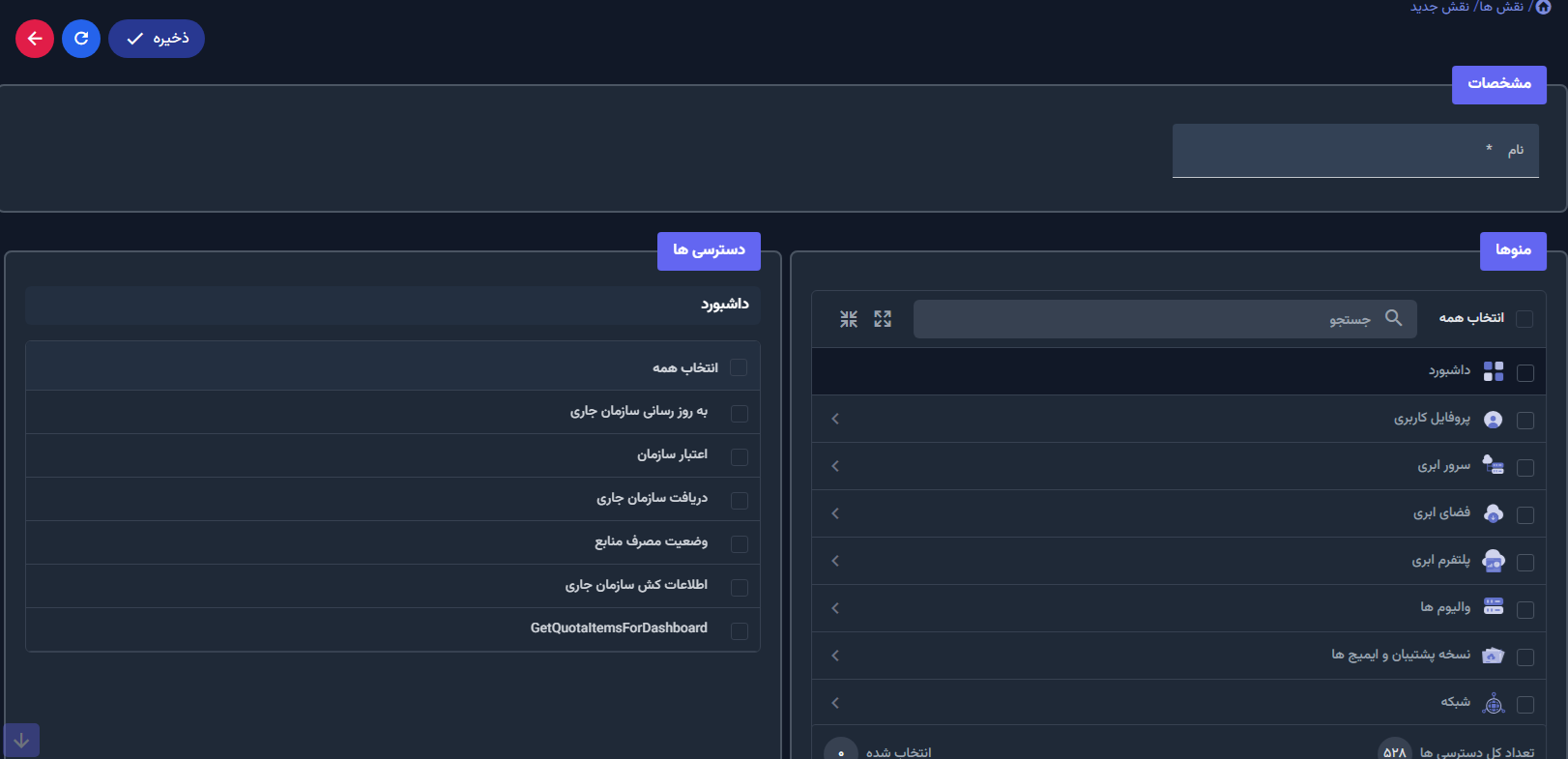
ایجاد نقش جدید
- روی دکمه جدید کلیک کنید.
- نام نقش موردنظر را وارد نمایید.
- از لیست منوها، بخش موردنظر را انتخاب کنید.
- دسترسیهای مرتبط را فعال نمایید.
- با کلیک روی ذخیره، نقش جدید ایجاد میشود.
پس از ایجاد نقش، امکان انتساب آن به کاربران سازمان وجود دارد.
مدیریت کاربران سازمان
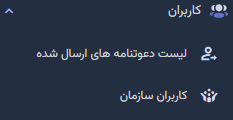
مشاهده کاربران سازمان
از منوی کاربران، گزینه کاربران سازمان را انتخاب نمایید.
حذف کاربر از سازمان
با استفاده از گزینه حذف کاربر از سازمان، دسترسی کاربر به سازمان مسدود میشود. در صورت وجود منابع تحت مدیریت کاربر، مدیریت آنها به مدیر سازمان منتقل خواهد شد.
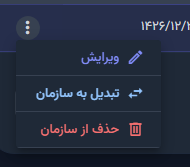
ویرایش اطلاعات و سطح دسترسی کاربران
با انتخاب گزینه ویرایش، میتوانید اطلاعات هویتی، نوع کاربر و نقش سازمانی وی را تغییر دهید.

توجه ویژه
تغییر نوع کاربر به مدیر سازمان باید با دقت کامل انجام شود، زیرا برخی دسترسیهای حساس فقط برای مدیران سازمان فعال هستند.