راهنمای اتصال و مانت کردن والیوم جدید در اوبونتو
پس از افزودن والیوم از طریق زیرساخت ابری، لازم است این فضای ذخیرهسازی در سطح سیستمعامل شناسایی، فرمتبندی و در یک مسیر مشخص (Mount Point) متصل شود. این راهنما مراحل انجام این کار را به صورت امن در سیستمعامل اوبونتو توضیح میدهد.
پیشنیاز:
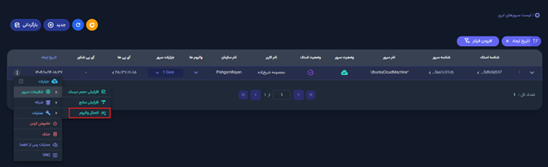
۱.اتصال والیوم در پنل ابری
ابتدا باید والیوم مورد نظر را از لایه زیرساخت به سرور متصل (Attach) کنید: ورود به پنل ابری پیشگام
۲.دسترسیroot یاsudo در داخل سرور اوبونتو.
۱.بررسی شناسایی شدن والیوم در سیستمعامل
بعد از اتصال والیوم، داخل سرور دستور زیر را اجرا کنید:
lsblk
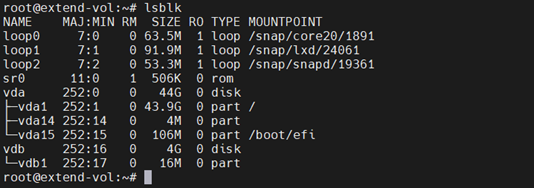
در خروجی، دیسک جدیدی با نامی مانند/dev/vdb یا/dev/vdc مشاهده میشود. در ادامه بهجای vdX نام همین دیسک را قرار دهید.
۲.ساخت فایلسیستم روی والیوم
برای ایجاد فایلسیستم ext4 روی والیوم جدید:
mkfs -t ext4 /dev/vdX
بهجایvdX نام دیسک شناساییشده را وارد کنید؛ (مثال /dev/vdb)
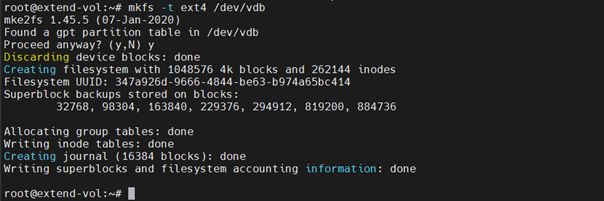
⚠️ توجه: این دستور تمام اطلاعات قبلی روی این والیوم را پاک میکند.
۳.ایجاد دایرکتوری برای مانت
یک مسیر برای مانت کردن والیوم ایجاد میکنیم:
mkdir /mnt/test

۴.مانت کردن والیوم
والیوم را روی مسیر ساختهشده مانت میکنیم:
mount /dev/vdX /mnt/test

۵.بررسی نهایی
برای اطمینان از موفق بودن عملیات:
df -h#یاlsblk
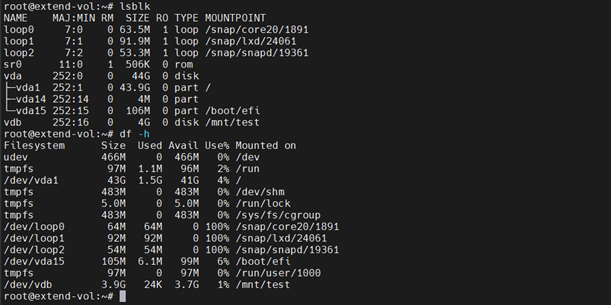
باید مشاهده کنید که والیوم جدید روی مسیر/mnt/test مانت شده است.
نکته مهم (مانت دائمی بعد از ریبوت)
مانت انجامشده بهصورت موقت است و بعد از ریبوت از بین میرود. برای دائمی کردن، باید والیوم را در فایل/etc/fstab اضافه کنید.
برای این کار ابتدا uuid والیوم متصلشده را پیدا کنید:
blkid

سپس فایل /etc/fstab را باز کنید و والیوم مورد نظر را با این فرمت در آن وارد کنید:
sudo nano /etc/fstab UUID=/mnt/test ext4 defaults 0 2

سپس با استفاده از دستور زیر، صحت انجام کار را بررسی کنید.
sudo mount -a
