راهنمای افزایش حجم دیسک اصلی در سرور اوبونتو (Online Resize)
این مستند مراحل افزایش حجم دیسک اصلی سرور اوبونتو، بزرگکردن پارتیشن و توسعه فایلسیستم را بهصورت آنلاین (بدون قطع سرویس) توضیح میدهد. این سناریو برای دیسکهای نوع /dev/vda و پارتیشن روت /dev/vda1 با فایلسیستم ext4 طراحی شده است.
پیشنیازها
- ارتقای سختافزاری: ابتدا حجم دیسک باید از طریق پنل ابری پیشگام کلود افزایش یافته باشد.
- سطح دسترسی: دسترسی به کاربر root یا کاربری با قابلیت sudo.
- نوع فایلسیستم: این راهنما برای ext4 است که از Resize آنلاین پشتیبانی میکند.
1. افزایش حجم دیسک در پنل ابری
قبل از اجرای دستورات در لینوکس، باید ظرفیت فیزیکی را در لایه زیرساخت ارتقا دهید:
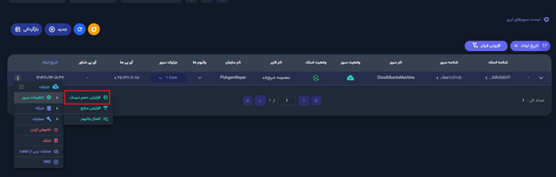
- وارد پنل ابر پیشگام شوید.
- به بخش «سرورهای ابری» و سپس سرور مورد نظر بروید.
- در بخش «والیوم»، گزینه «افزایش حجم» را انتخاب و مقدار جدید را تعیین کنید.

2.بزرگکردن پارتیشن با growpart
- حجم دیسک در پنل قبلاً افزایش داده شده باشد.
- دسترسی کاربرroot یا کاربری با دسترسی sudo.
- فایلسیستم از نوع ext4 (یا فایلسیستمی که از resize آنلاین پشتیبانی کند)

3.افزایش پارتیشن با growpart
ابتدا پارتیشن شماره ۱ روی دیسکvda را تا انتهای فضای جدید بزرگ میکنیم:
sudo growpart /dev/vda 1

این پیام نشان میدهد که اندازه پارتیشن ۱ با موفقیت افزایش یافته است.
4. بررسی وضعیت دیسک و پارتیشنها
با دستور زیر وضعیت دیسک را بررسی میکنیم:
lsblk
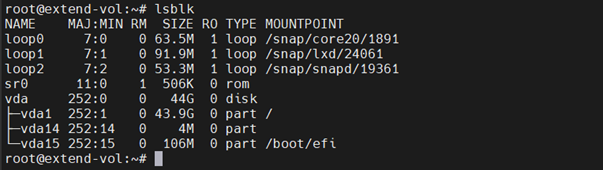
خروجی مهم:
- اندازه دیسک اصلی: vda = حدود 44GB
- پارتیشن روت: vda1 = حدود43.9GB و Mount شده روی /
همچنین با دستور زیر وضعیت فضای فایلسیستم را قبل از resize بررسی میکنیم:
df -h
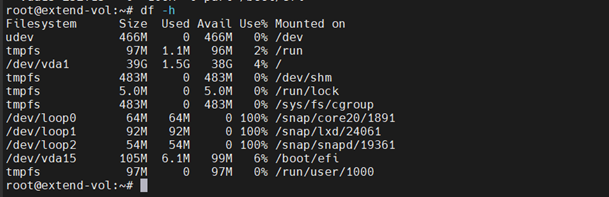
قبل از resize فایلسیستم:
/dev/vda1 39G 1.5G 38G 4% /
در این مرحله پارتیشن بزرگ شده ولی فایلسیستم هنوز اندازه قبلی را دارد.
5.بزرگکردن فایلسیستم (resize2fs)
اکنون فایلسیستم پارتیشن روت را بزرگ میکنیم:
sudo resize2fs /dev/vda1

این پیام نشان میدهد که فایلسیستم بهصورت آنلاین با موفقیت بزرگ شده است.
6.بررسی نهایی فضای دیسک
دوباره فضای دیسک را بررسی میکنیم:
df -h
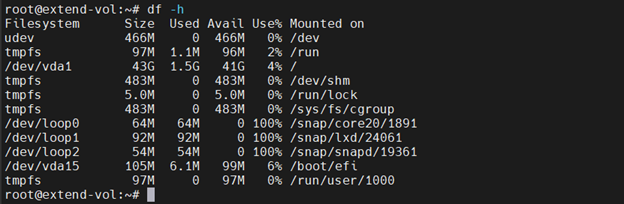
بعد از resize:
/dev/vda1 43G 1.5G 41G 4% /
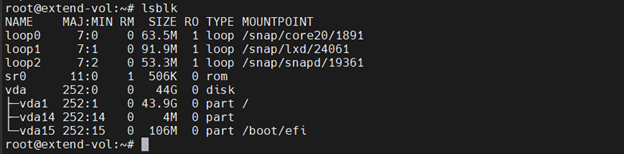
و همچنین
lsblk
خلاصه دستورات:
# 1. Extend the partition sudo growpart /dev/vda 1# 2. Extend the filesystem sudo resize2fs /dev/vda1# 3. Verify df -h