آموزش افزودن والیوم و ساخت درایو جدید (D، E و...) در ویندوز سرور
این راهنما مراحل افزودن یک والیوم جدید به سرور ویندوز و ساخت یک درایو جدید را توضیح میدهد.
پیشنیاز
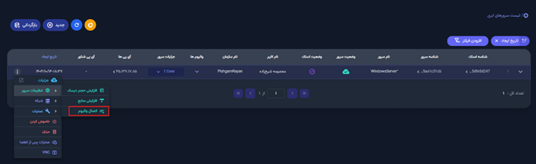
۱.ابتدا از طریق پنل ابری " ابر پیشگام " یک والیوم جدید به سرور متصل (Attach) کنید:
«سرورهای ابری» > انتخاب سرور > «والیوم» > افزودن / اتصال والیوم جدید
۲.ورود به سرور ویندوز با دسترسی Administrator.
مراحل ساخت درایو جدید در ویندوز
مرحله ۱: باز کردن Disk Management
کلیدهای زیر را بزنید:
Win + R
دستور زیر را وارد کنید و Enter بزنید:
diskmgmt.msc
پنجرهDisk Management باز میشود.
مرحله ۲: شناسایی و Initialize کردن دیسک جدید
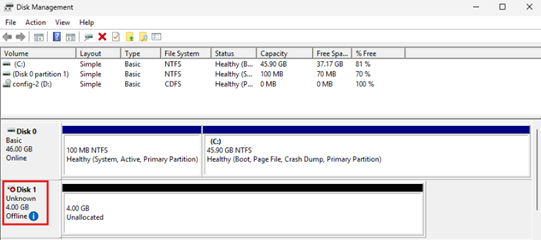
بعد از اتصال والیوم یک دیسک جدید با وضعیتNot Initialized یا فضایUnallocated مشاهده میکنید. اگر دیسک Initialize نشده بود:
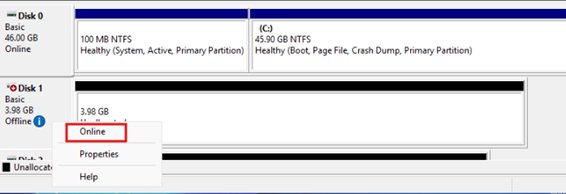
۱.روی نام دیسک (مثلاً Disk 1) راستکلیک کنید.
۲.دیسک را Online کنید.
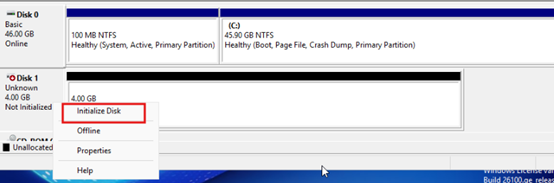
۳.گزینهInitialize Disk را بزنید.
۴.نوع پارتیشن را انتخاب کنید:
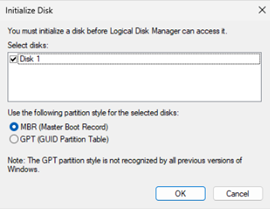
- معمولاً GPT (پیشنهادی)
- یاMBR در سیستمهای قدیمی
۵.رویOK کلیک کنید.
مرحله ۳: ساخت پارتیشن و درایو جدید
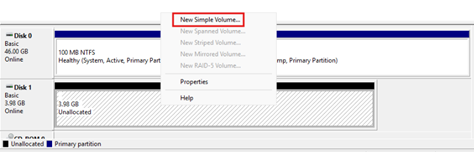
۱.روی فضایUnallocated راستکلیک کنید.
۲.گزینهNew Simple Volume… را انتخاب کنید.
۳.در ویزارد بازشده:
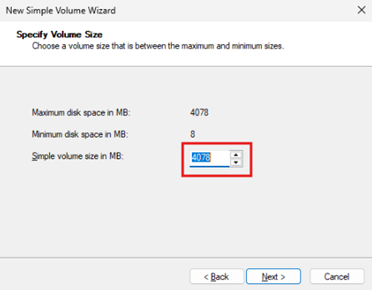
- رویNext کلیک کنید.
- حجم درایو را مشخص کنید (معمولاً کل فضا).
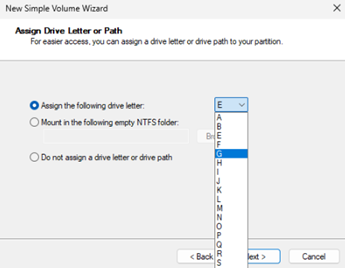
- یک حرف درایو (مثل D یا E) انتخاب کنید.
- نوع فایلسیستم را رویNTFS بگذارید.
- نام دلخواه برای درایو وارد کنید (Volume Label)
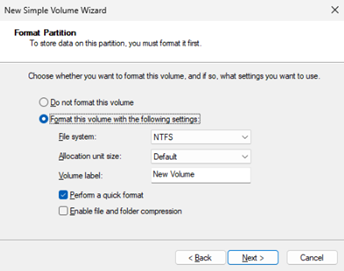
۴.رویFinish کلیک کنید.
بعد از چند ثانیه، درایو جدید ساخته میشود.
بررسی نهایی
- واردThis PC شوید.
- باید یک درایو جدید با حرف انتخابشده مشاهده کنید و قابل استفاده باشد.
نکات مهم
- اگر دیسک در ابتدا دیده نشد، یک بار روی فضای Disk Management راستکلیک و گزینهRescan Disks را بزنید.
- برای دیسکهای بالاتر از 2 ترابایت حتماً ازGPT استفاده کنید.
- این عملیات نیازی به ریبوت ندارد.