آموزش افزایش حجم درایو C در محیط ویندوز
پس از افزایش ظرفیت والیوم (Volume) در پنل ابری پیشگام کلود، این فضای جدید به صورت غیرفعال (Unallocated) در انتهای دیسک شما قرار میگیرد. برای استفاده از این فضا در درایو سیستم (C:)، باید مراحل زیر را در محیط سیستمعامل ویندوز انجام دهید.
1.پیشنیاز: افزایش حجم در پنل کاربری
ابتدا لازم است حجم دیسک را از طریق پنل مدیریت ابری پیشگام کلود افزایش دهید.
مسیر: «سرورهای ابری» > انتخاب سرور مورد نظر > تب «والیوم» > گزینه «افزایش حجم»
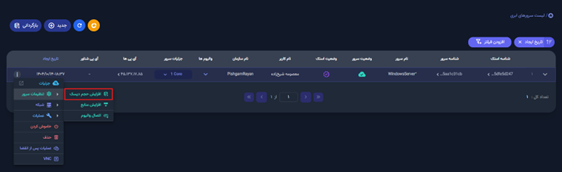
2.مراحل انجام کار در سیستمعامل ویندوز
گام اول: ورود به بخش مدیریت دیسک
وارد سرور ویندوز خود شوید. جهت دسترسی سریع به ابزار مدیریت دیسک:
- کلیدهای ترکیبی Win + R را روی کیبورد فشار دهید تا پنجره Run باز شود.
- دستور diskmgmt.msc را وارد کرده و کلید Enter را بزنید.
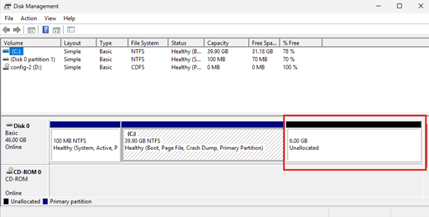
گام دوم: شناسایی فضای Unallocated
پس از باز شدن پنجره Disk Management، فضای اضافه شده را در انتهای دیسک به رنگ مشکی (Unallocated) مشاهده خواهید کرد.
گام سوم: توسعه حجم درایو C
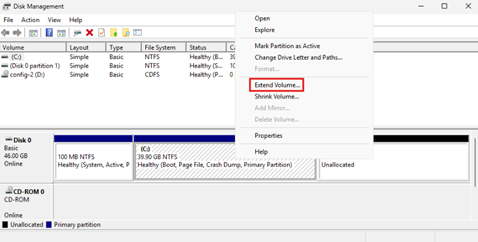
- روی درایو C: راستکلیک کنید.
- از منوی باز شده، گزینه ...Extend Volume را انتخاب نمایید.
گام چهارم: کار با ویزارد Extend Volume
با باز شدن پنجره خوشآمدگویی ویزارد:
- روی Next کلیک کنید.
- در مرحله بعد، فضای آزاد (Unallocated) را انتخاب کنید. (بهصورت پیشفرض تمام فضای در دسترس انتخاب شده است).
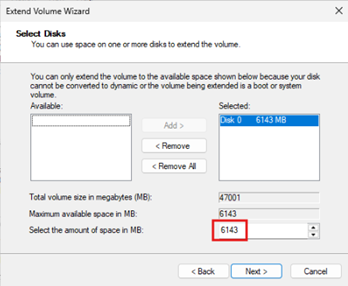
دوباره روی Next و در نهایت روی Finish کلیک کنید.
۳. بررسی نهایی و تایید تغییرات
درایو C شما بلافاصله ریسایز شده و نیازی به ریبوت (Restart) سرور نیست. برای اطمینان از صحت عملیات:
- وارد This PC شوید و اندازه جدید درایو C را چک کنید.
- یا مجدداً در پنجره Disk Management وضعیت دیسک را بررسی کنید.

نکته مهم فنی
توجه داشته باشید که فضای آزاد (Unallocated) حتماً باید دقیقاً بعد از درایو C قرار داشته باشد. در صورتی که پارتیشن دیگری (مانند پارتیشن Recovery یا درایو D) بین درایو C و فضای خالی قرار گرفته باشد، گزینه Extend Volume غیرفعال خواهد بود.