انتقال خودکار فایلها به فضای ابری با نرمافزار انتقال خودکار ابر پیشگام
نرمافزار ویندوزی انتقال خودکار ابر پیشگام، ابزاری کاربردی برای ارسال زمانبندیشدهی فایلهای پشتیبان به فضای ابری است. این برنامه فرآیند انتقال دادهها را بدون نیاز به دخالت دستی و بهصورت ایمن انجام میدهد.
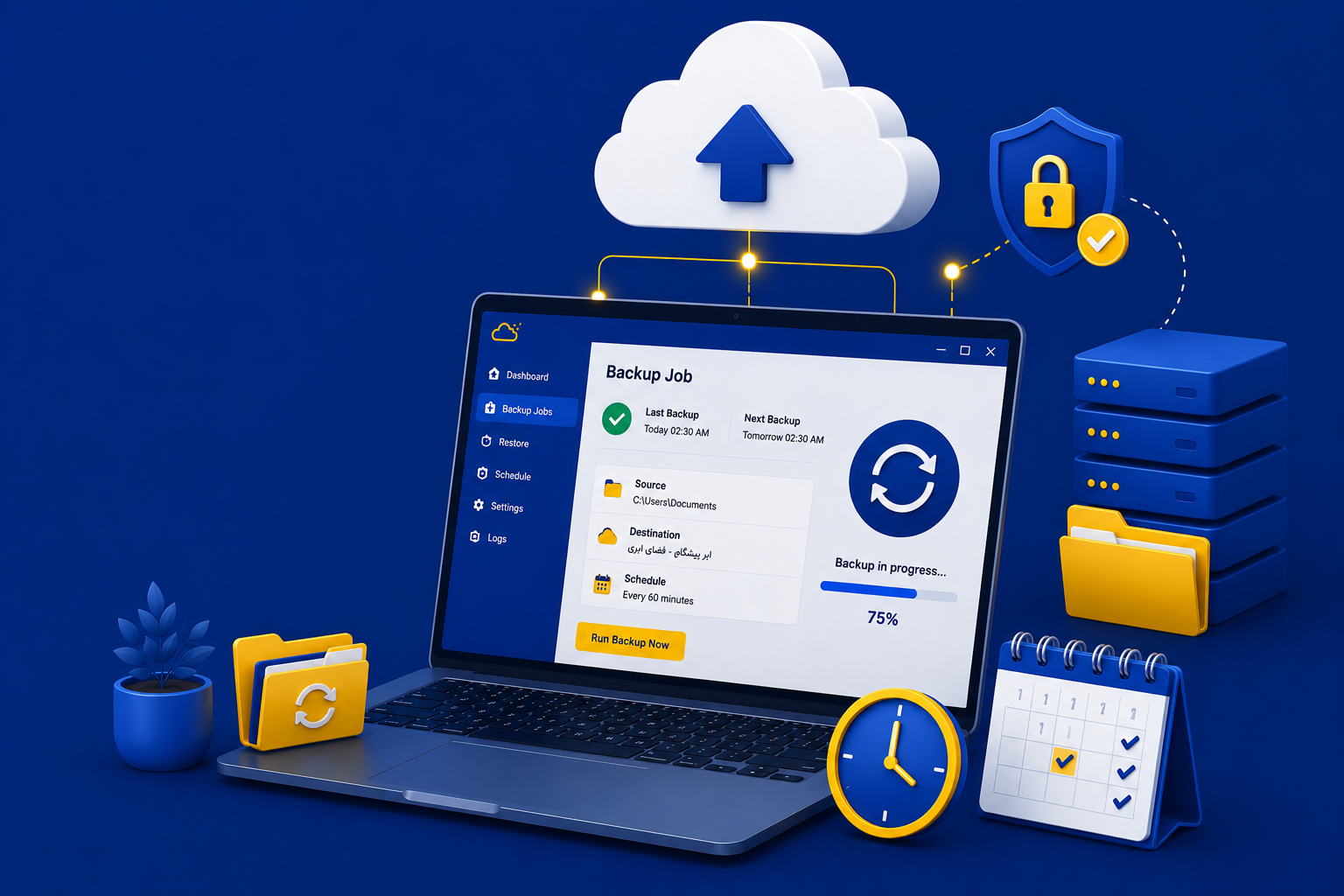
معرفی و بیان مزایا و ویژگیها
نرمافزار «انتقال خودکار ابر پیشگام»، یک ابزار کاربردی ویندوزی برای مدیریت و ارسال آسان فایلهای پشتیبان به فضای ذخیرهسازی ابری است. این ابزار به عنوان یک پل ارتباطی، فایلهای بکاپ ایجاد شده توسط سیستم را شناسایی کرده و بدون نیاز به دخالت دستی، به فضای Object Storage ابر پیشگام منتقل میکند.
مزایای استفاده از نرم افزار انتقال خودکار ابر پیشگام
جایگزینی بهینه برای ابزارهای CLI: حذف نیاز به استفاده از ابزارهای پیچیده خط فرمان (مانند Rclone) و فایلهای پیکربندی دشوار.
رابط کاربری گرافیکی (GUI): سادهسازی فرآیند تنظیمات و مدیریت انتقال داده در محیطی کاملاً بصری و کاربرپسند.
تضمین سلامت دادهها: انتقال امن فایلها با استفاده از پروتکلهای استاندارد جهت جلوگیری از بروز خطا یا نقص در دادههای ارسالی.
کاهش خطای انسانی: حذف ریسک فراموشی در انتقال دستی بکاپها و اطمینان از قرارگیری دادهها در فضای امن.
ویژگیهای کلیدی
- زمانبندی هوشمند عملیات: امکان تعریف جابهای متعدد جهت اجرای خودکار فرآیند انتقال در بازههای زمانی مشخص.
- پشتیبانی از چندین مسیر انتقال: قابلیت تعریف وظایف گوناگون برای پوشههای مختلف و انتقال آنها به باکتهای مجزا در فضای ابری.
- مانیتورینگ و گزارشدهی لحظهای: مجهز به پنل وضعیت جهت مشاهده تاریخچه انتقالها، جابهای موفق، فایلهای در حال ارسال و عیبیابی سریع خطاها.
- مدیریت هوشمند منابع: بهینهسازی عملیات انتقال برای جلوگیری از اشغال غیرضروری پهنای باند و منابع سیستم.
- سازگاری کامل با ویندوز: طراحی بومی برای سیستمعامل ویندوز جهت پایداری بالا در اجرای سرویسهای پسزمینه.
راهنمای استفاده از نرم افزار و تعریف جاب
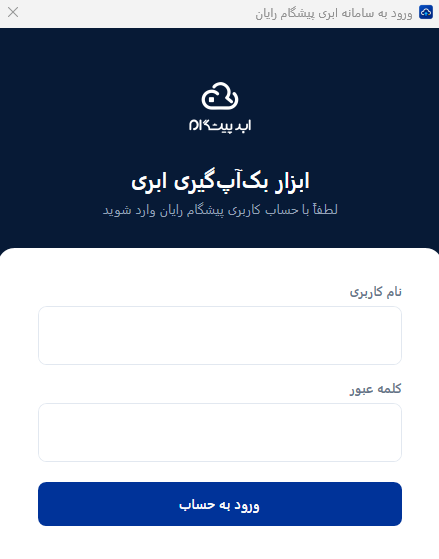
پس از دانلود و نصب نرمافزار، کافی است با استفاده از نام کاربری و رمز عبور حساب خود در ابر پیشگام، وارد برنامه شوید.
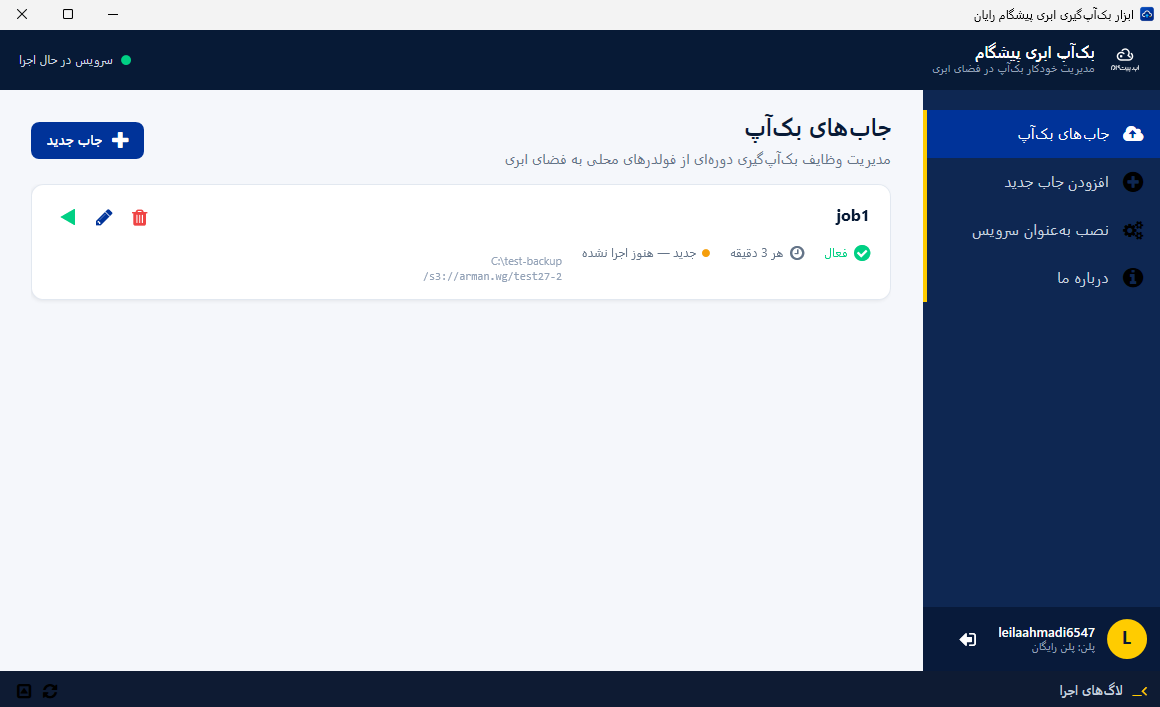
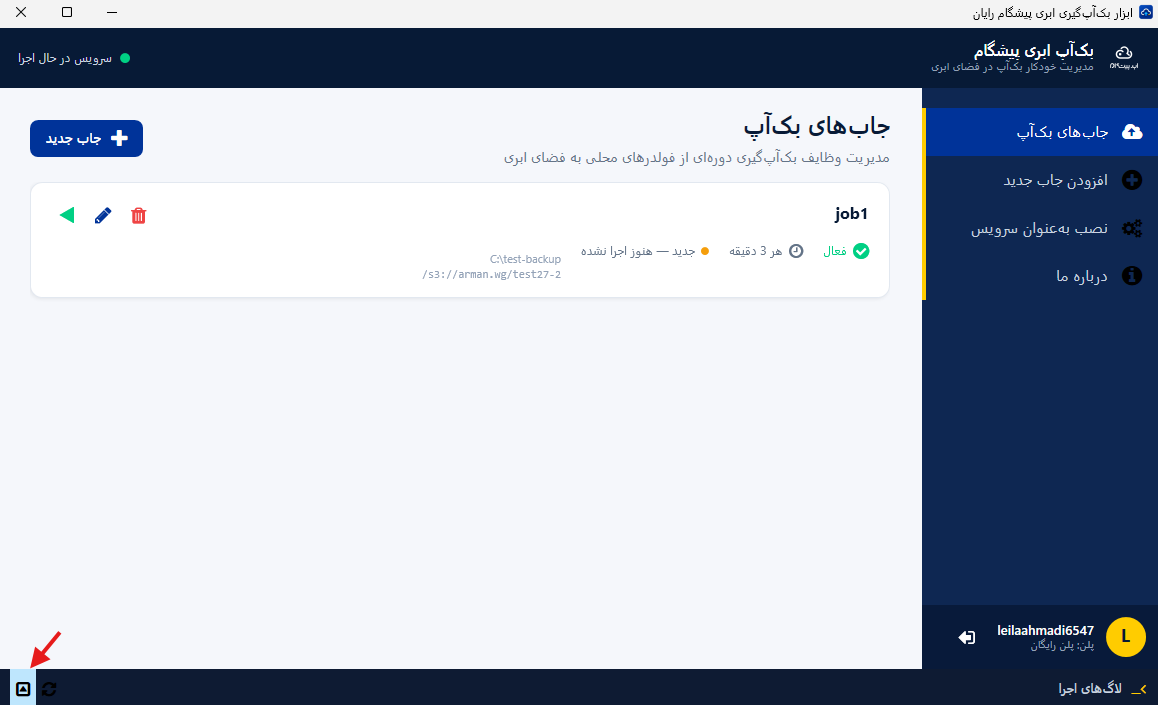
پس از ورود به برنامه، نام کاربری و پلن فضای ابری شما در قسمت پایینی محیط نرمافزار نمایش داده میشود. در بخش «جابهای بکاپ»، میتوانید لیست کامل تمام جابهایی که پیش از این تعریف کردهاید را مشاهده و مدیریت کنید. همچنین جهت تعریف یک جاب زمانبندی جدید، کافی است بر روی گزینه «ایجاد جاب» کلیک نمایید.
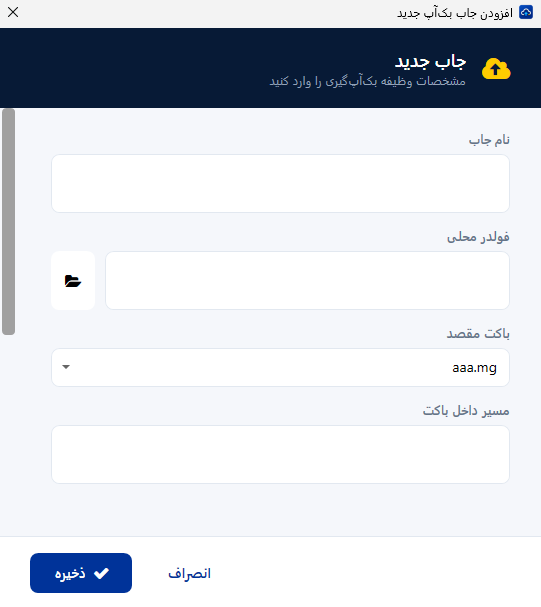
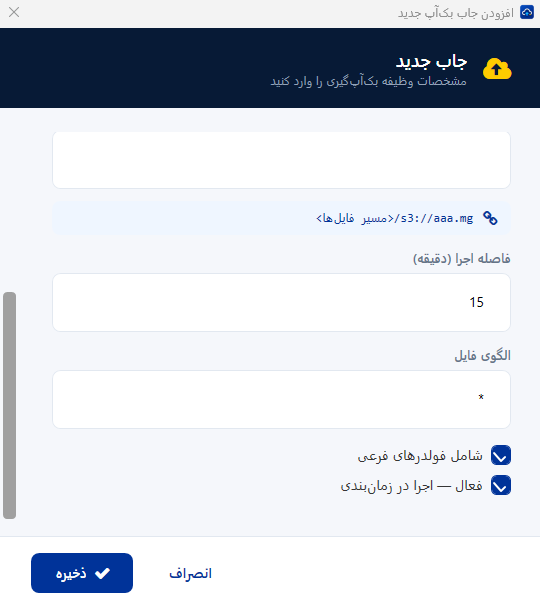
برای تعریف یک جاب جدید، ابتدا یک نام دلخواه برای آن انتخاب کنید. سپس در بخش «فولدر محلی»، پوشهای از سیستم خود را که حاوی فایلهای پشتیبان است، تعیین نمایید. در نهایت، از منوی «باکت مقصد»، باکت مورد نظرتان در فضای ابری پیشگام را انتخاب کنید تا به عنوان مقصد نهایی انتقال فایلها ثبت شود.
💡توجه: باکت مورد نظر باید پیش از این مرحله ایجاد شده باشد. شما میتوانید از طریق پنل ابر پیشگام یا با استفاده از ابزارهای جانبی مانند S3 Browser، باکت خود را ساخته و سپس در این بخش آن را انتخاب نمایید.
در ادامه نام فولدری که میخواهید در باکت مقصد فایلها در آن بارگزاری شوند را انتخاب کنید. در صورتی که فولدر مورد نظر قبلا ساخته نشده باشد در این مرحله ساخته میشود. در بخش مسیر داخل باکت، نام پوشهای را که قصد دارید فایلها درون آن آپلود شوند، وارد کنید. در صورتی که این پوشه در باکت مقصد موجود نباشد، نرمافزار بهصورت خودکار آن را در لحظه ایجاد خواهد کرد.
در بخش «فاصله اجرا»، بازه زمانی مد نظر برای اجرای خودکار جاب را بر حسب دقیقه تعیین کنید. اگر مایلید تمامی فایلها با هر فرمتی منتقل شوند، در قسمت «الگوی فایل» علامت * را وارد نمایید. همچنین با فعال کردن گزینه «شامل فولدرهای فرعی»، عملیات انتقال به زیرشاخهها نیز تعمیم داده شده و تمام فایلهای درون پوشههای داخلی ارسال میشوند. در نهایت، با فعالسازی گزینه «فعال»، جاب مورد نظر را در وضعیت آماده به کار قرار دهید و برای نهایی شدن فرآیند، بر روی گزینه «ذخیره» کلیک کنید.
برای بررسی وضعیت جابها و لاگهای اجرای برنامه، بر روی آیکون لاگ (مطابق تصویر) کلیک کنید.
⚠️نکات مهم و هشدارهای امنیتی
برای بهرهوری حداکثری از نرمافزار و جلوگیری از تداخل در فرآیند انتقال دادهها، رعایت موارد زیر الزامی است:
- تناسب زمانبندی با حجم فایلها: در تعریف بازههای زمانی جابها، حجم فایلهای مقصد و پهنای باند شبکه خود را در نظر بگیرید. از تنظیم بازههای زمانی بسیار کوتاه برای جابهای سنگین خودداری کنید؛ چرا که همپوشانیِ زمانِ آپلودِ فایلهای حجیم با اجرایِ نوبتِ بعدیِ جاب، منجر به «تداخل پردازشی» و اختلال در عملکرد نرمافزار میشود.
- مدیریت پهنای باند: پیشنهاد میشود انتقال فایلهای با حجم بسیار بالا را در ساعات کمترافیک شبکه (خارج از ساعات اداری) تنظیم کنید تا از کندی سرعت اینترنت و اختلال در سایر فعالیتهای شبکه جلوگیری شود.
- بررسی فضای مقصد: پیش از شروع جابهای حجیم، از کافی بودن فضای ذخیرهسازی پلن فضای ابری اطمینان حاصل کنید تا عملیات انتقال به دلیل تکمیل ظرفیت با خطا مواجه نشود.
- پایداری اتصال: اطمینان حاصل کنید که سرویس اینترنت در زمانهای تعیینشده برای جابها پایدار است. قطع مکرر ارتباط در حین آپلود فایلهای حجیم، ممکن است باعث هدررفت ترافیک و نیاز به شروع مجدد فرآیند انتقال شود.
سوالات متداول (FAQ)
خیر؛ این ابزار فایل بکاپ تولید نمیکند، بلکه صرفاً فایلهای پشتیبانی را که قبلاً توسط سیستم یا اسکریپتهای شما ایجاد شدهاند، بهصورت خودکار و زمانبندیشده به فضای ابری منتقل میکند.
شما به یک سیستمعامل ویندوز، اتصال اینترنت پایدار و داشتن یک حساب کاربری در ابر پیشگام به همراه پلن فعال فضای ابری نیاز دارید.
بله؛ این ابزار از قابلیت تعریف چند وظیفه (Multi-Job) پشتیبانی میکند. شما میتوانید جابهای متعددی را تعریف کنید تا پوشههای مختلف، بر اساس زمانبندیهای مجزا به باکتهای متناظر در فضای ابری منتقل شوند.
در صورتی که زمانبندی جاب بسیار کوتاه باشد، عملیات جدید با عملیات در حال اجرا تداخل پیدا کرده و روند کار مختل میشود. به همین دلیل اکیداً توصیه میشود زمانبندی جابها را متناسب با حجم فایلها و سرعت آپلود اینترنت خود تنظیم کنید تا جاب قبلی پیش از آغاز جاب جدید به پایان رسیده باشد.
بله؛ این نرمافزار جایگزینی ساده و گرافیکی برای ابزارهای خط فرمان مانند Rclone است. برای کار با این ابزار به هیچگونه دانش کدنویسی یا نوشتن اسکریپتهای پیچیده نیاز ندارید و تمام تنظیمات با چند کلیک انجام میشود.
شما در هر زمان با مراجعه به بخش لاگها میتوانید تاریخچه انتقالها، وضعیت جابهای موفق و فایلهای در حال ارسال را مشاهده و در صورت بروز خطا، آن را عیبیابی کنید.
راهنماهای مرتبط و پیشنهادی

راهنمای راهاندازی و استفاده از ایمیل سازمانی Mailu
در این راهنما، نحوه راهاندازی و استفاده از Mailu را بررسی میکنیم. از تنظیم دامنه و ایجاد حساب ایمیل تا استفاده از Webmail.
سرویس Docker Ready Virtual Machine؛ محیطی آماده برای توسعه، Docker و DevOps
سرویس DRvm ابر پیشگام بستری آماده برای توسعهدهندگان و تیمهای DevOps است که با ارائه ابزارهای پیشنصبشده داکر و رانرهای CI/CD، فرآیند پیادهسازی و استقرار پروژهها را به حداقل زمان ممکن میرساند.

آشنایی با Nextcloud؛ راهکاری برای مدیریت امن فایلها و دادههای سازمانی
معرفی Nextcloud بهعنوان راهکاری ابری و متنباز برای ذخیرهسازی فایل، همکاری تیمی، مدیریت کاربران و افزایش کنترل سازمانها بر امنیت و نگهداری دادهها.

راهنمای جامع Mattermost در ابر پیشگام
با راهنمای جامع Mattermost در ابر پیشگام، ارتباطات درونسازمانی خود را در بستری امن، مستقل و یکپارچه مدیریت کنید و کارایی تیمهای کاری خود را ارتقا دهید.