راهنمای راهاندازی و استفاده از ایمیل سازمانی Mailu
در این راهنما، نحوه راهاندازی و استفاده از Mailu را بررسی میکنیم. از تنظیم دامنه و ایجاد حساب ایمیل تا استفاده از Webmail.

Mailu چیست؟
Mailu ابرپیشگام راهکاری برای راهاندازی و مدیریت ایمیل سازمانی است که امکان استفاده از یک سرویس ایمیل اختصاصی برای سازمانها و کسبوکارها را فراهم میکند.
با استفاده از Mailu میتوانید سرویس ایمیل سازمانی خود را راهاندازی کرده و امکاناتی مانند ارسال و دریافت ایمیل، مدیریت کاربران و دامنهها، مدیریت صندوقهای ایمیل و کنترل ایمیلهای ناخواسته (Spam) را در اختیار داشته باشید.
در ابرپیشگام، فرآیند راهاندازی Mailu ساده شده است و نیازی به نصب و پیکربندی دستی سرویس ندارید. کافی است سرویس Mailu را از پنل ابرپیشگام ایجاد کرده، دامنه ایمیل خود را تنظیم کنید و حسابهای ایمیل موردنیاز را ایجاد کنید.
پس از راهاندازی، هر کاربر میتواند با حساب اختصاصی خود وارد محیط Webmail شده و ایمیلهای سازمانی خود را ارسال، دریافت و مدیریت کند.
امکانات Mailu در ابرپیشگام
- ایجاد سرویس ایمیل سازمانی
- اتصال دامنه اختصاصی
- ایجاد و مدیریت حسابهای ایمیل
- ارسال و دریافت ایمیل
- مدیریت Inbox، Draft،Sent و Trash
- فیلتر و مدیریت Spam
- مشاهده وضعیت ارسال ایمیل
- مشاهده گزارش دریافت ایمیل
- مشاهده وضعیت خواندهشدن ایمیل در مقصد
- مدیریت تنظیمات حساب کاربری
- امکان استفاده از Webmail
- پشتیبانی از پروتکلهای استاندارد ایمیل مانند SMTP و IMAP
راهنمای راهاندازی Mailu
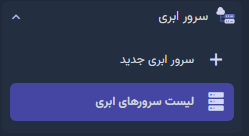
برای راهاندازی این سرویس، پس از ورود به پنل کاربری ابر پیشگام، به مسیر سرور ابری > سرور ابری جدید مراجعه کنید.
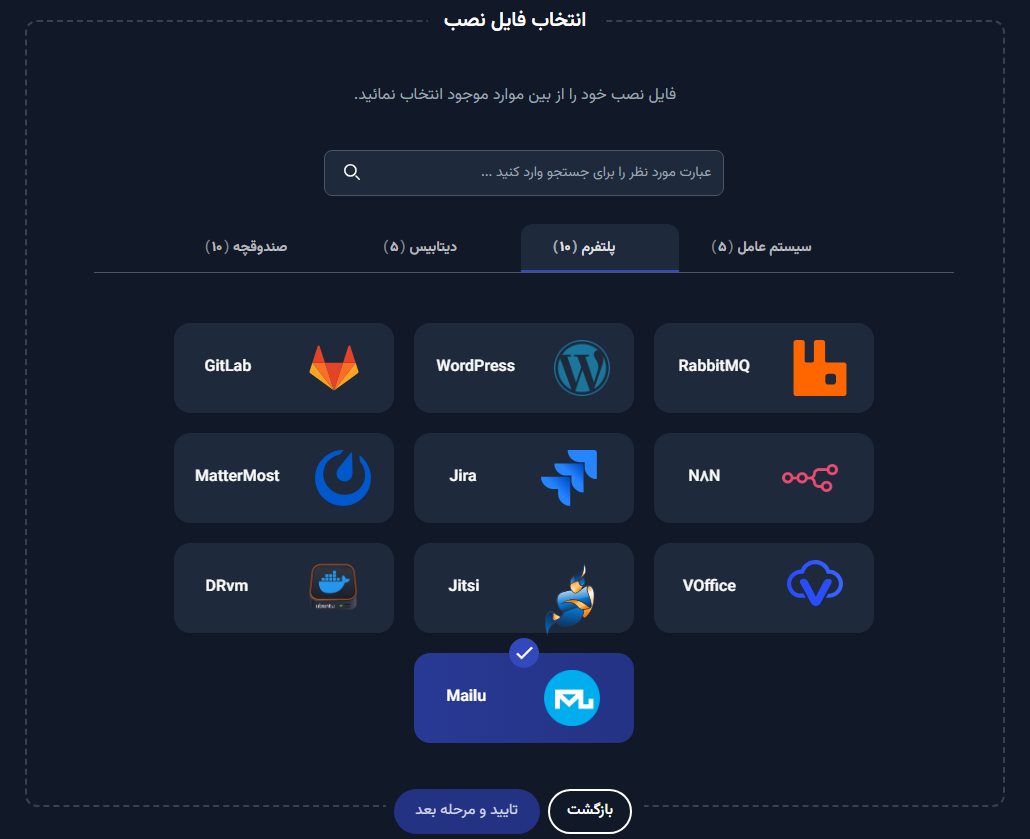
در ادامه، از تب پلتفرمها، گزینه Mailu را انتخاب کرده و بر روی دکمه تایید و مرحله بعد کلیک کنید.
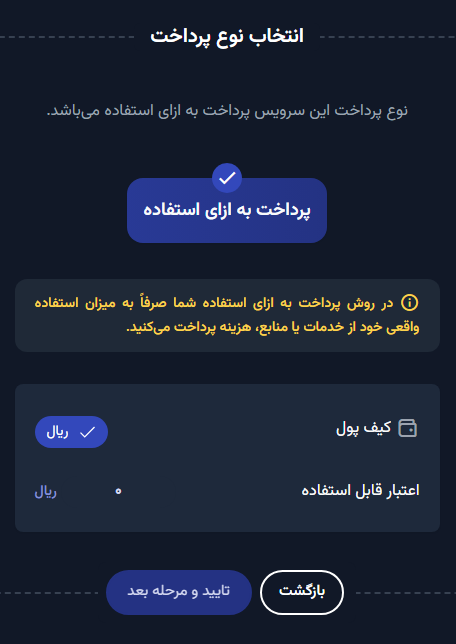
شیوه پرداخت این سرویس به صورت پرداخت به ازای استفاده میباشد. در این مرحله روی دکمه تایید و مرحله بعد کلیک کنید.
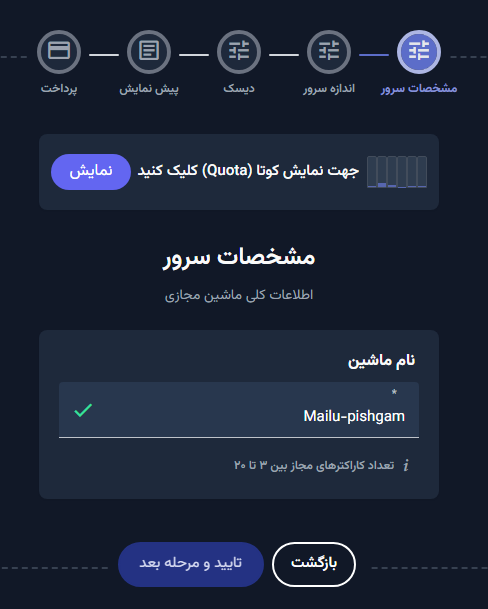
نام دلخواه خود را برای سرور وارد کرده و سپس روی دکمه تایید و مرحله بعد کلیک کنید.
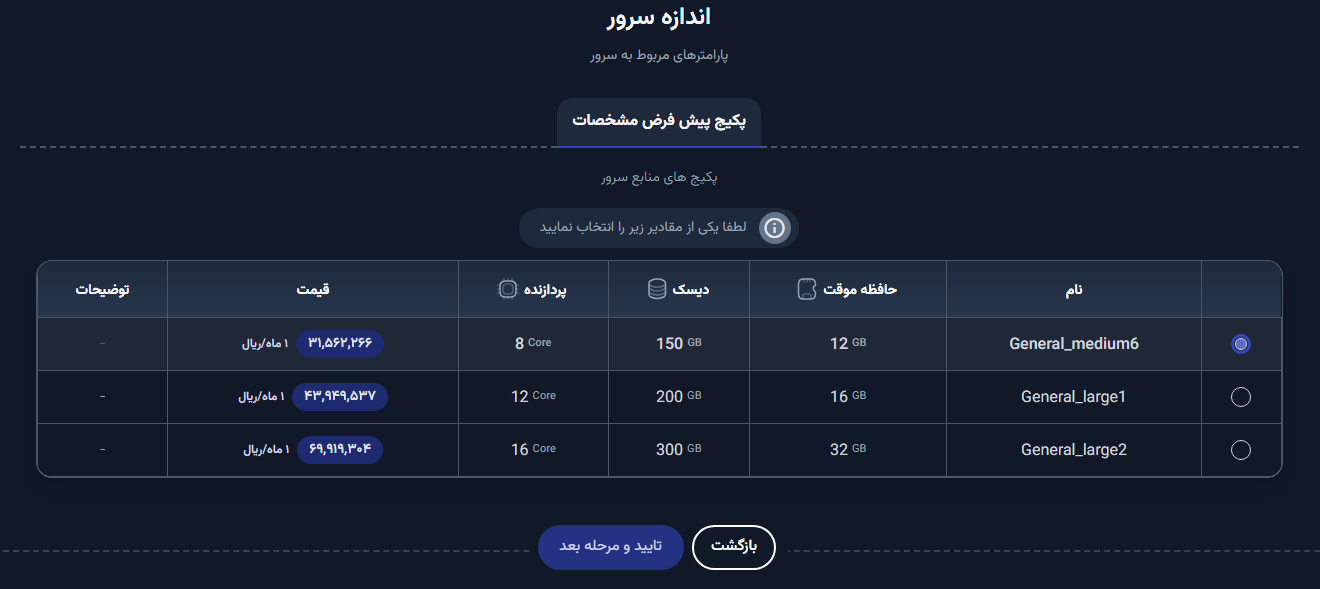
در ادامه فیلور مورد نظر را انتخاب کنید و روی گزینه تایید و مرحله بعد کلیک کنید.
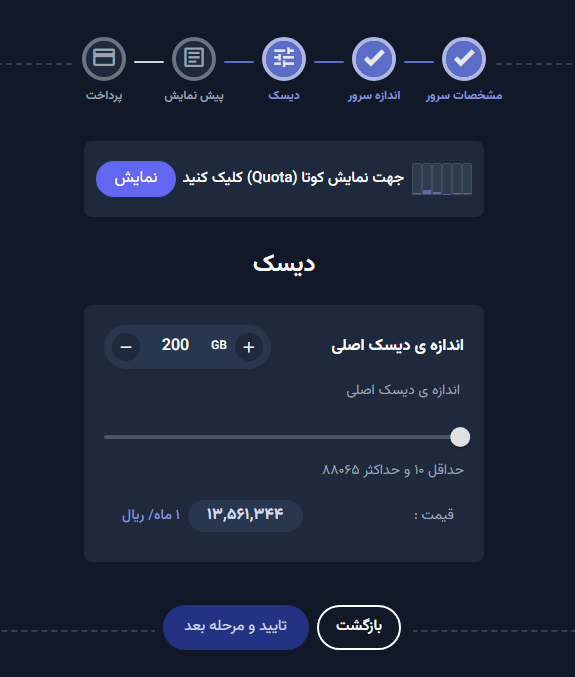
در ادامه، حجم دیسک موردنیاز سرویس Mailu را مشخص کنید.
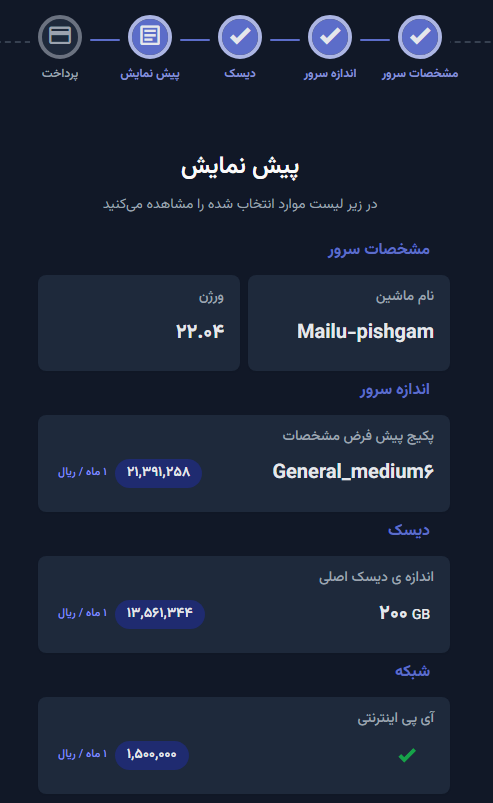
در این مرحله، پیشنمایش اطلاعات سرویس و فلیور را مشاهده میکنید. در صورت تایید اطلاعات، روی گزینه تایید و مرحله بعد کلیک کنید.
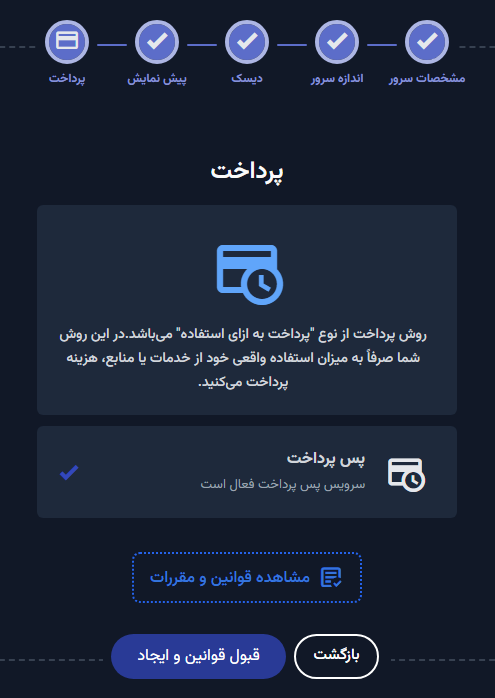
در مرحله نهایی، پس از مطالعه و پذیرش قوانین و شرایط استفاده، روی گزینه قبول قوانین و ایجاد کلیک کنید تا فرآیند راهاندازی سرویس Mailu آغاز شود.
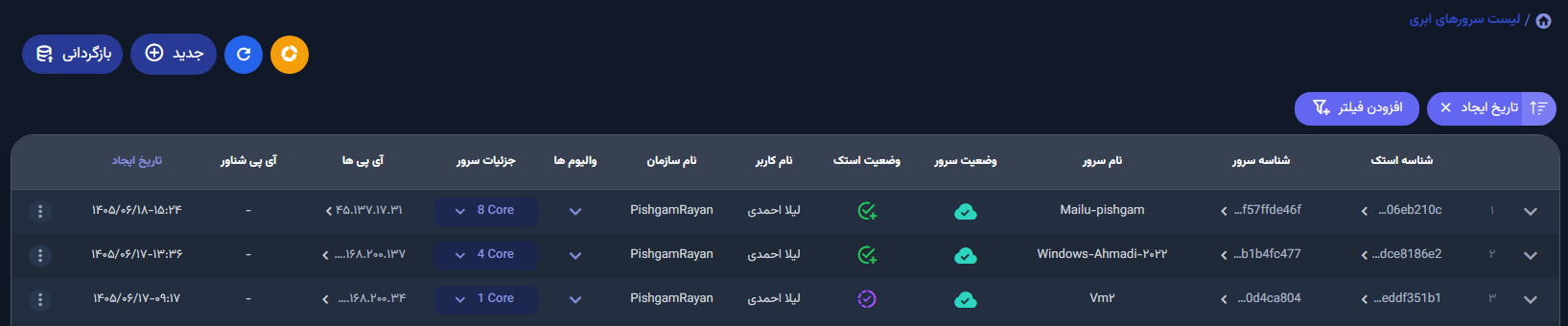
پس از راهاندازی، سرویس Mailu در فهرست سرورهای ابری شما نمایش داده میشود. با دوبار کلیک بر روی نام سرور یا انتخاب گزینه مربوطه از منوی عملیات، میتوانید جزئیات و اطلاعات دسترسی را مشاهده کنید.
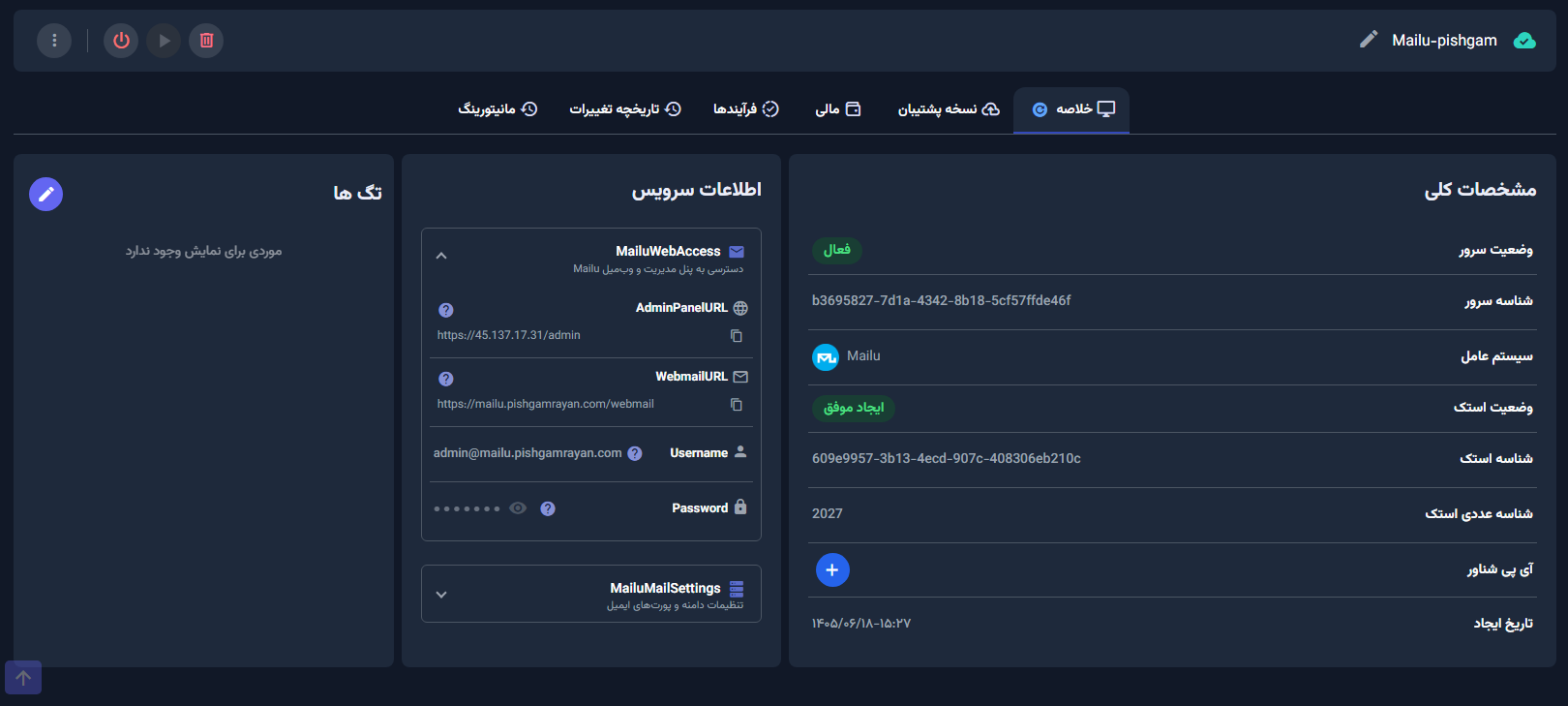
در بخش جزئیات سرور، اطلاعات مربوط به سرویس مانند مشخصات اتصال و اطلاعات پنل مدیریتی قابل مشاهده و دسترسی است.
ثبت دامنه در پنل ابرپیشگام
پیش از استفاده از ایمیل سازمانی، ابتدا NSهای دامنه خود را در پنل ایرنیک به ns1.pishgamrayan.com و ns2.pishgamrayan.com تغییر دهید.
سپس دامنه خود را در سرویس CDN ابرپیشگام ثبت کنید. برای این کار، از منوی سمت راست پنل، گزینه شبکه توزیع محتوا (CDN) را انتخاب کرده و دامنه خود را اضافه کنید.
در ادامه، رکوردهای DNS موردنیاز را ایجاد کنید. برای راهاندازی سرویس Mailu، رکوردهای A، MX و TXT موردنیاز هستند.
برای ایجاد رکورد A، در بخش نام رکورد، نام دامنه موردنظر را وارد کرده، نوع رکورد را A انتخاب کنید و در بخش محتوای رکورد، آدرس IP سرویس Mailu را وارد کنید.
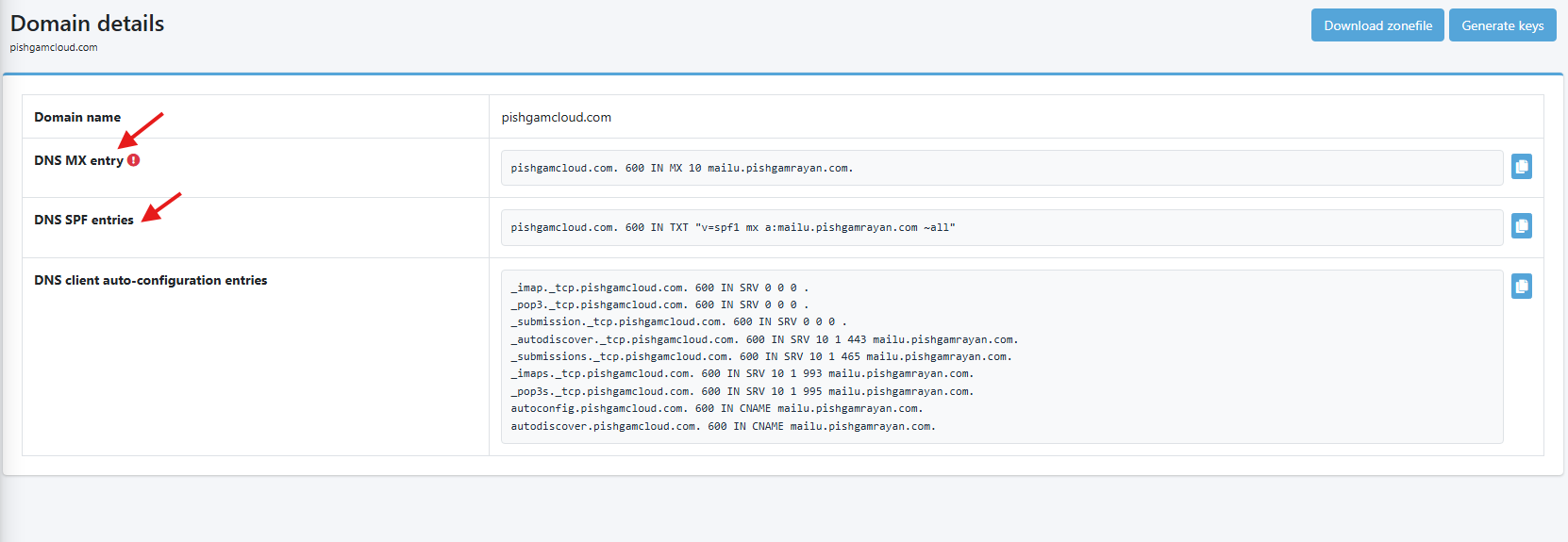
همچنین اطلاعات موردنیاز برای رکوردهای MX و TXT از بخش Domain Details در Domain List قابل دریافت است.
نحوه ایجاد و تنظیم رکوردهای MX و TXT مطابق اطلاعات نمایشدادهشده در تصویر زیر است.
ورود به Mailu
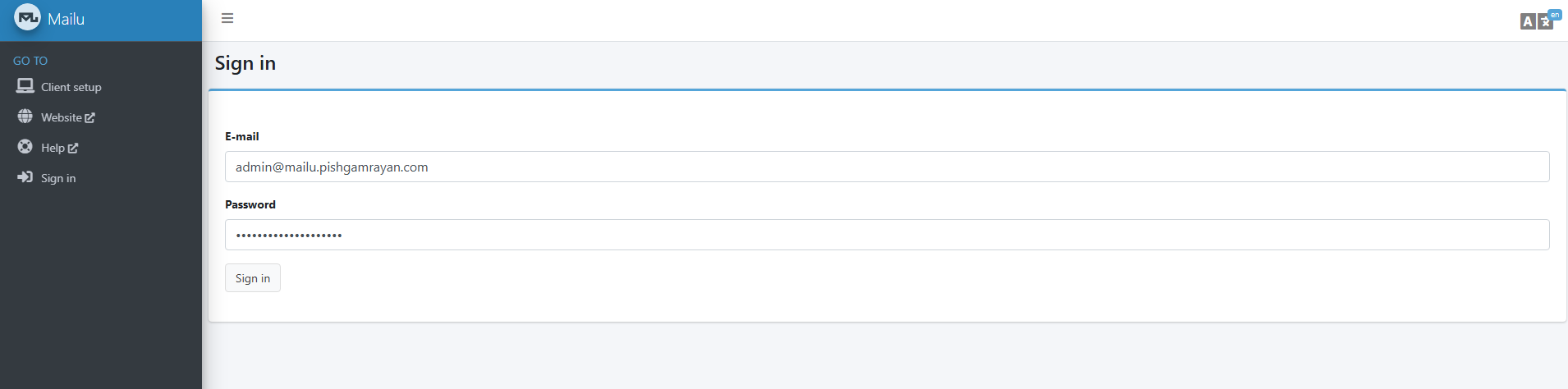
پس از آمادهشدن سرویس، با استفاده از آدرس ارائهشده برای Mailu وارد Webmail شوید. پس از ورود موفق، محیط اصلی Webmail و بخشهای مختلف آن نمایش داده میشود.
نکته: حساب Administrator برای مدیریت دامنهها و کاربران سرویس استفاده میشود و با حساب کاربری معمولی ایمیل تفاوت دارد.
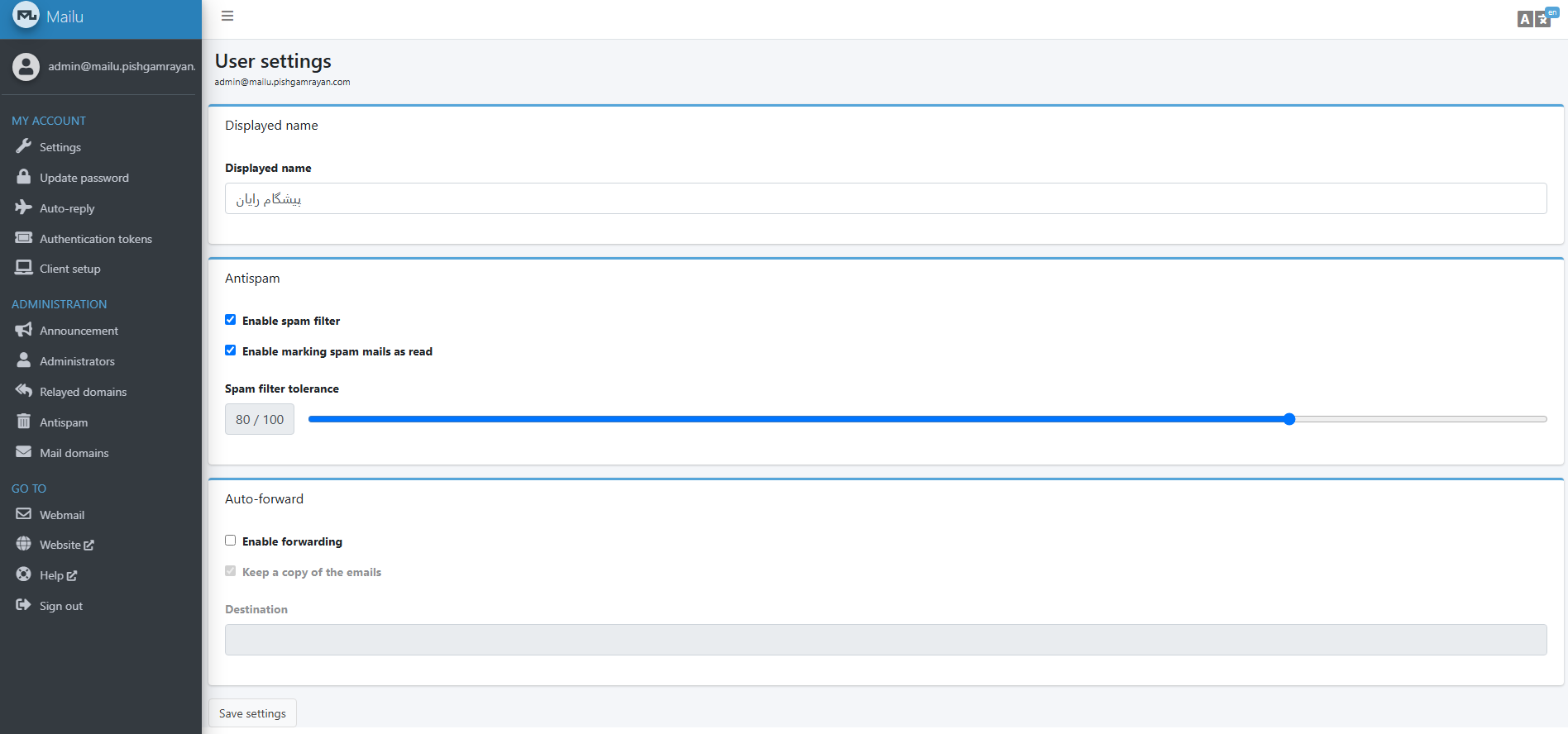
در اولین ورود، میتوانید نام موردنظر خود را برای نمایش تنظیم کنید. همچنین امکان تغییر تنظیمات مربوط به Spam وجود دارد. از منوی سمت چپ نیز میتوانید به تنظیمات حساب کاربری و سازمان دسترسی داشته باشید و آنها را مدیریت کنید.
تعریف دامنه در Mailu
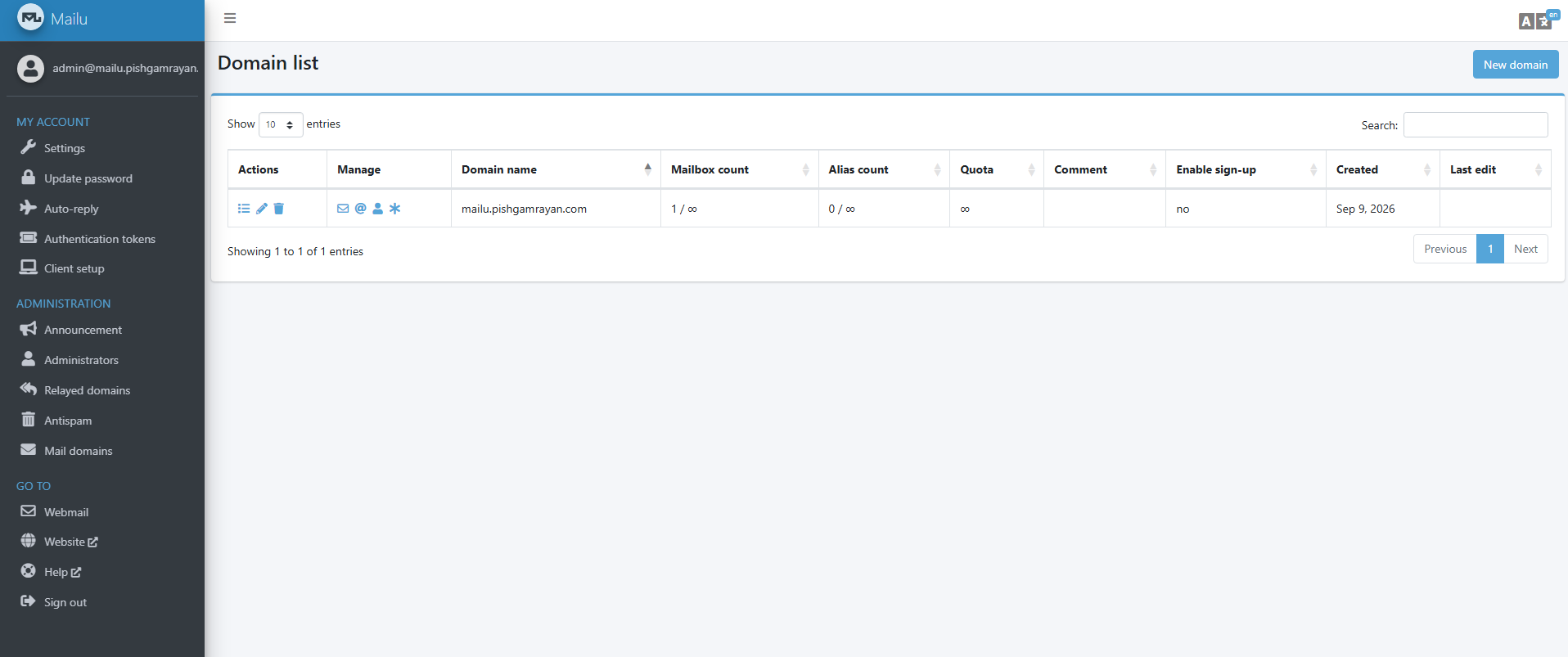
پس از ورود به پنل مدیریتی Mailu، دامنهای را که قرار است سرویس ایمیل روی آن فعال شود، تعریف کنید. برای این کار، از منوی سمت چپ گزینه Mail domains را انتخاب کرده و سپس روی New domain کلیک کنید تا دامنه جدید ایجاد شود.
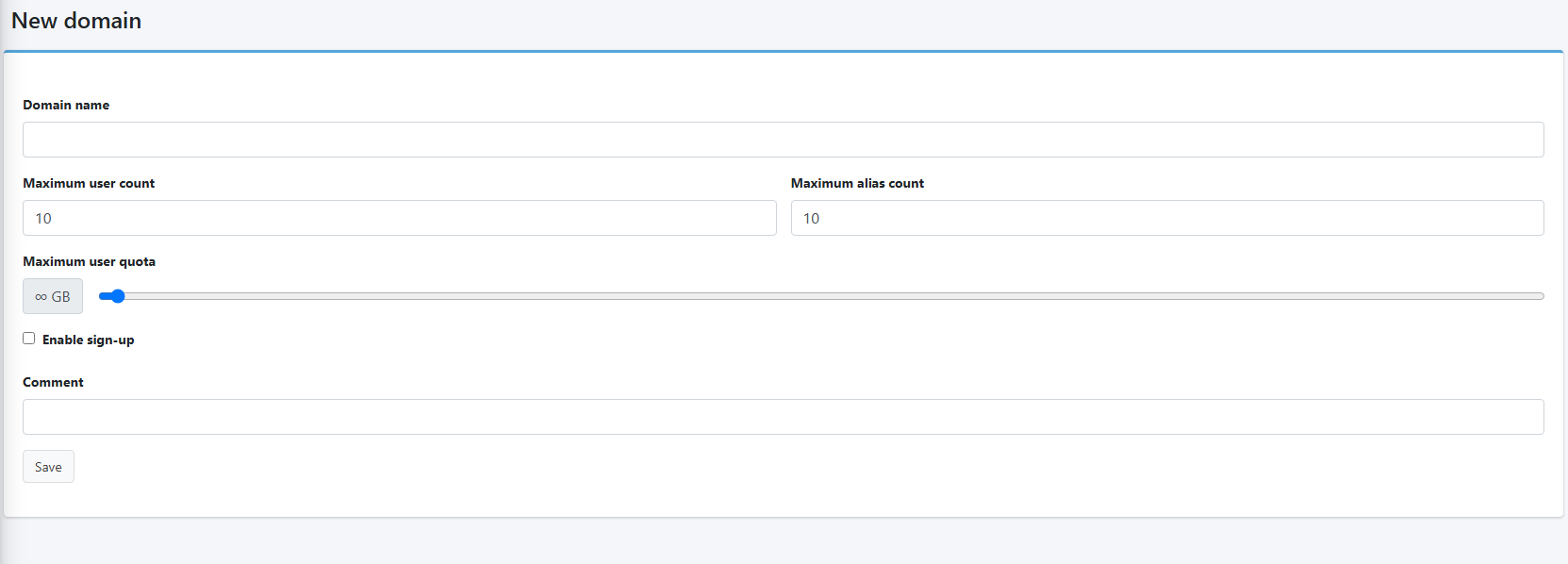
هنگام ایجاد دامنه جدید، اطلاعات موردنیاز را مطابق توضیحات زیر وارد کرده و در پایان روی گزینه Save کلیک کنید.
- Domain name: نام دامنهای که قرار است سرویس ایمیل روی آن فعال شود.
- Maximum user count: حداکثر تعداد حسابهای کاربری قابل ایجاد برای این دامنه.
- Maximum user quota: حداکثر فضای اختصاصیافته به کاربران این دامنه.
- Maximum alias count: حداکثر تعداد Alias قابل ایجاد برای این دامنه.
- Enable sign-up: امکان ایجاد حساب ایمیل توسط کاربران از طریق فرایند ثبتنام را فعال یا غیرفعال میکند.
تعریف کاربر ایمیل
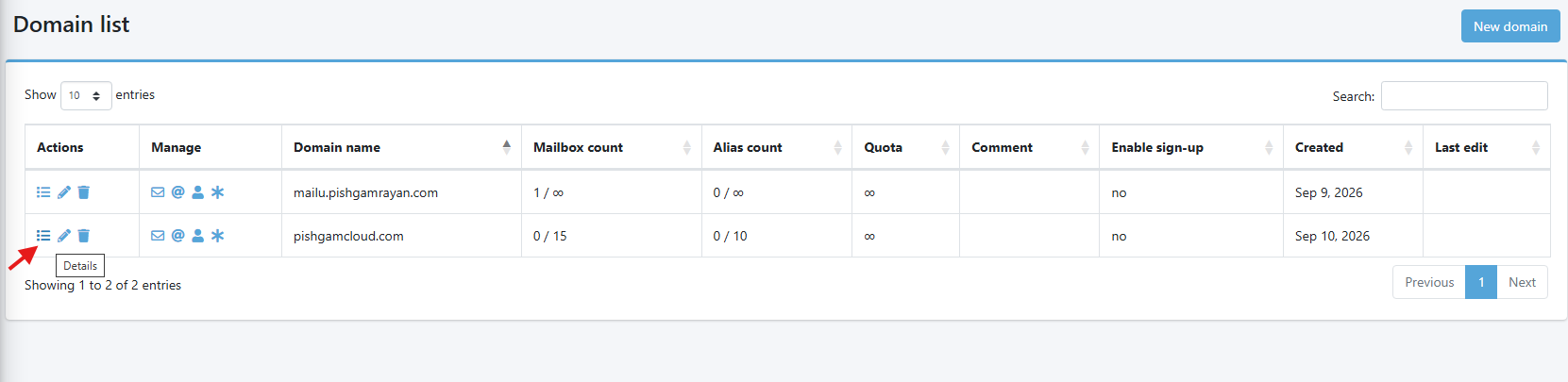
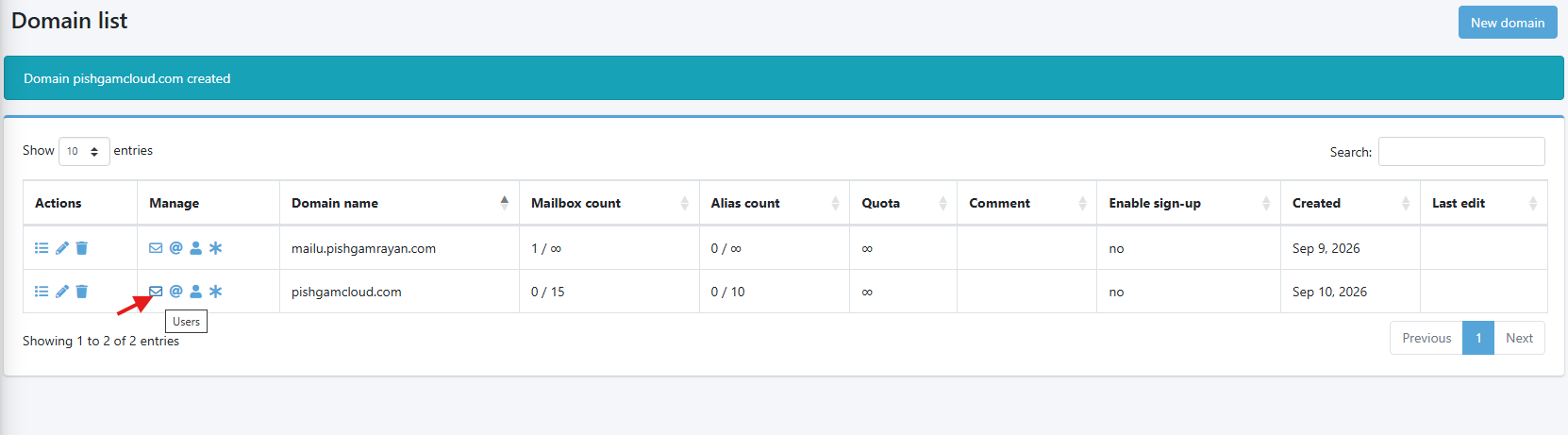
پس از ایجاد دامنه، میتوانید حسابهای کاربری موردنیاز را ایجاد کنید. برای این کار، در فهرست دامنهها روی آیکون مشخصشده در تصویر (Users) مطابق تصویر کلیک کنید.
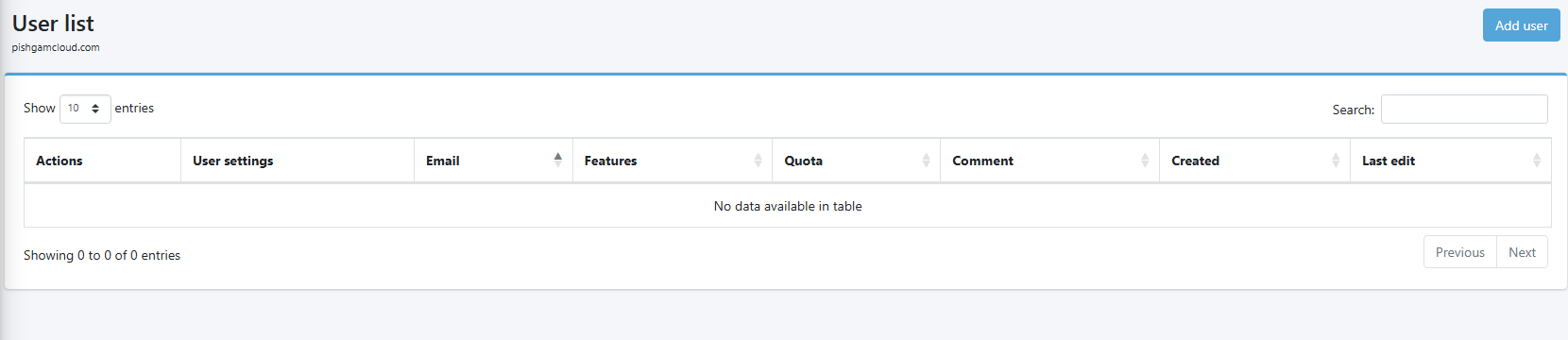
در ادامه روی گزینه Add user کلیک کنید.
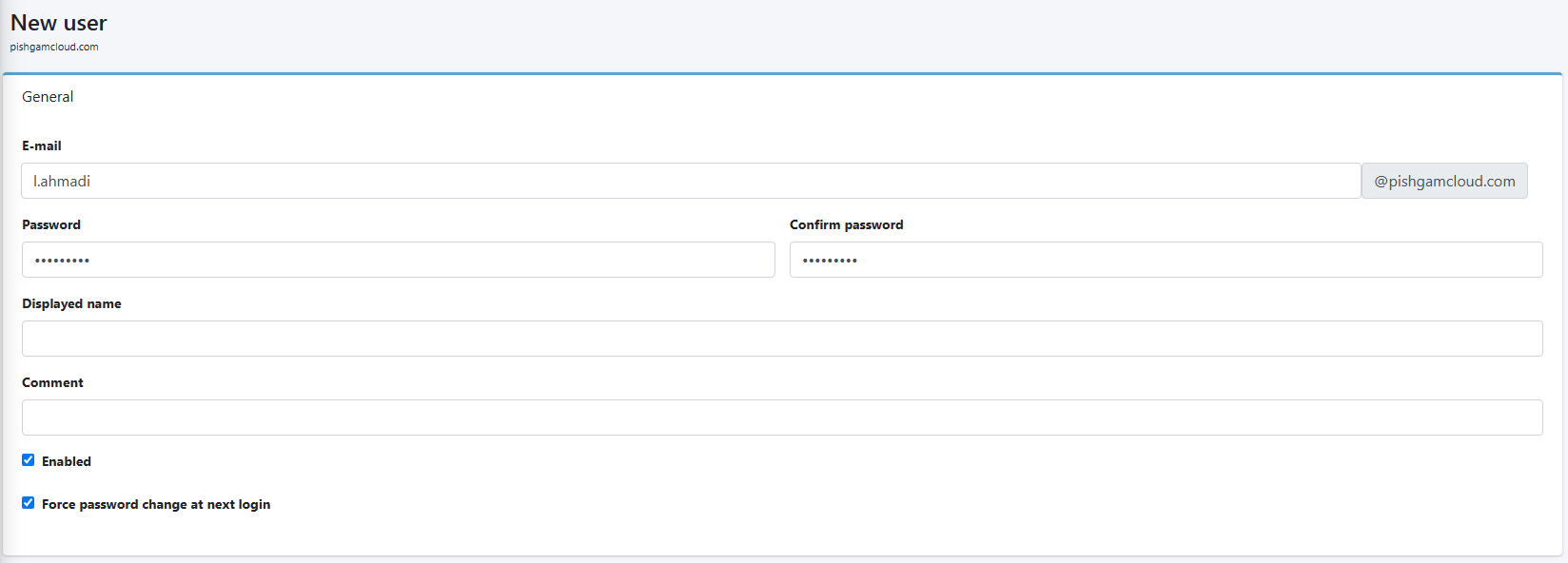
برای ایجاد حساب کاربری جدید، اطلاعات موردنیاز را مطابق توضیحات زیر وارد کنید:
- Username: نام کاربری حساب ایمیل که همراه با دامنه، آدرس ایمیل کاربر را تشکیل میدهد.
- Domain: دامنهای که حساب کاربری در آن ایجاد میشود.
- Password: رمز عبور مورد استفاده برای ورود به حساب ایمیل.
- Displayed name: نامی که بهعنوان نام نمایشدهنده کاربر در ایمیلها نمایش داده میشود.
- Quota: مقدار فضای اختصاصیافته به صندوق ایمیل کاربر.
- Allow POP3 access: امکان دسترسی به صندوق ایمیل از طریق پروتکل POP3 را فعال یا غیرفعال میکند.
- Allow IMAP access: امکان دسترسی به صندوق ایمیل از طریق پروتکل IMAP را فعال یا غیرفعال میکند.
- Allow SMTP access: امکان استفاده از حساب برای ارسال ایمیل از طریق SMTP را فعال یا غیرفعال میکند.
- Force password change at next login: کاربر را ملزم میکند در اولین ورود، رمز عبور خود را تغییر دهد.
- Enable: فعال یا غیرفعال بودن حساب کاربری را مشخص میکند.
راهنمای استفاده کاربران
پس از ایجاد حسابهای کاربری، ادمین باید آدرس دسترسی به Mailu را که از طریق پنل دریافت کرده است، به همراه آدرس ایمیل و رمز عبور هر کاربر در اختیار آنها قرار دهد. کاربران میتوانند در اولین ورود، رمز عبور خود را تغییر دهند.
توجه: برای افزایش امنیت حسابهای کاربری، از رمز عبور طولانی و پیچیده استفاده کنید.
- Inbox : در این بخش، ایمیلهای دریافتی نمایش داده میشوند و میتوانید آنها را مشاهده و مدیریت کنید.
- Compose : برای نوشتن و ارسال ایمیل جدید، روی گزینه Compose کلیک کنید. در این بخش میتوانید گیرنده (To)، رونوشت (CC)، رونوشت مخفی (BCC)، موضوع (Subject)، متن ایمیل و فایلهای پیوست (Attachment) را وارد کنید.
- Sent : در این بخش، ایمیلهای ارسالشده توسط کاربر نمایش داده میشوند و میتوانید سوابق ایمیلهای خروجی خود را مشاهده کنید.
- Drafts : ایمیلهایی که نوشته شدهاند اما هنوز ارسال نشدهاند، در این بخش ذخیره میشوند. میتوانید در زمان دیگری آنها را باز کرده، ویرایش و ارسال کنید.
- Trash : ایمیلهای حذفشده در این بخش قرار میگیرند. در صورت تمایل، میتوانید ایمیلهای حذفشده را بازیابی یا برای همیشه حذف کنید.
- Spam / Anti-Spam : ایمیلهای ناخواسته یا مشکوک با استفاده از قابلیت Anti-Spam شناسایی شده و در پوشه Spam قرار میگیرند. در این بخش میتوانید ایمیلهای Spam را بررسی کرده و در صورت تشخیص اشتباه، آنها را به Inbox منتقل یا حذف کنید.
گزارشها و وضعیت ایمیل
یکی از بخشهای مهم سرویس ایمیل، امکان بررسی وضعیت ایمیلهای ارسالشده است. بسته به امکانات فعالشده در Mailu، ممکن است اطلاعاتی مانند موارد زیر قابل مشاهده باشد:
- وضعیت ارسال: مشخص میکند ایمیل توسط سرویس ایمیل ارسال شده یا هنگام ارسال با خطا مواجه شده است.
- گزارش دریافت: نشان میدهد ایمیل به Mail Server مقصد تحویل داده شده یا خیر.
- گزارش خطای ارسال: در صورت عدم موفقیت ارسال، اطلاعات خطا میتواند برای بررسی مشکل استفاده شود.
- وضعیت خواندهشدن: در صورتی که قابلیت Read Receipt فعال باشد و کلاینت یا سرور مقصد از آن پشتیبانی کند، ممکن است وضعیت خواندهشدن ایمیل مشخص شود.
نکته: دریافت گزارش خواندهشدن همیشه تضمینشده نیست؛ زیرا ارسال و نمایش Read Receipt به تنظیمات گیرنده،Mail Client و سیاستهای سرور مقصد بستگی دارد.
نکات مهم و امنیتی
- برای حسابهای سازمانی از رمز عبور قوی استفاده کنید.
- اطلاعات ورود به حساب را در اختیار دیگران قرار ندهید.
- پوشه Spam را بهصورت دورهای بررسی کنید.
- قبل از ارسال فایلهای حساس، گیرنده را بررسی کنید.
- در صورت مشاهده خطای ارسال، ابتدا آدرس گیرنده و وضعیت Mail Server مقصد را بررسی کنید.
سوالات متداول (FAQ)
بله. برای ایجاد ایمیل سازمانی مانند info@example.com باید یک دامنه داشته باشید و تنظیمات DNS موردنیاز آن را انجام دهید.
پس از ایجاد سرویس Mailu و ثبت و تنظیم دامنه، باید با حساب مدیریتی وارد پنل Mailu شوید. سپس دامنه را در Mailu تعریف کرده و حسابهای ایمیل موردنیاز را ایجاد کنید.
حساب مدیریتی برای مدیریت سرویس، دامنهها و کاربران استفاده میشود؛ درحالیکه حساب کاربری ایمیل برای ارسال، دریافت و مدیریت ایمیلهای یک کاربر خاص استفاده میشود.
ابتدا باید دامنه را در بخش مدیریت Mailu ایجاد کنید. سپس در همان دامنه، یک کاربر ایجاد کرده و نام کاربری و رمز عبور او را تعیین کنید.
ابتدا تنظیمات DNS دامنه، بهخصوص MX Record، را بررسی کنید. همچنین باید اطمینان حاصل کنید که دامنه به Mail Server صحیح اشاره میکند و تغییرات DNS بهدرستی اعمال شدهاند.
ابتدا آدرس گیرنده و وضعیت اتصال سرویس را بررسی کنید. سپس گزارش ارسال یا Delivery Status را بررسی کنید تا مشخص شود ایمیل ارسال و به سرور مقصد تحویل شده است یا با خطا مواجه شده است.
سیستم Anti-Spam بر اساس معیارهای مختلف، احتمال ناخواسته یا مخرببودن ایمیل را بررسی میکند. اگر ایمیل معتبری اشتباهاً به Spam منتقل شده باشد، میتوانید آن را بررسی کرده و در صورت امکان به Inbox منتقل کنید.
در صورت پشتیبانی سرویس و کلاینت گیرنده از Read Receipt، ممکن است گزارش خواندهشدن دریافت شود. بااینحال، دریافت این گزارش قطعی نیست و به تنظیمات گیرنده و Mail Client او نیز بستگی دارد.
باید از طریق حساب مدیریتی Mailu، رمز عبور کاربر را تغییر یا بازنشانی کنید.
راهنماهای مرتبط و پیشنهادی

راهنمای راهاندازی و مدیریت وبسایت با CyberPanel در ابرپیشگام
با CyberPanel، وبسایت خود را بهسادگی راهاندازی و مدیریت کنید و تنظیمات مربوط به دامنه، فایلها، دیتابیس، ایمیل و SSL را انجام دهید.

راهنمای استفاده از سرور MikroTik در ابرپیشگام
در این راهنما، نحوه راهاندازی و استفاده از سرور MikroTik در ابرپیشگام و اتصال آن به شبکههای خصوصی را بررسی میکنیم.

طراحی و مدیریت وبسایت با WordPress در ابر پیشگام
سرویس WordPress امکان راهاندازی سریع و مدیریت آسان وبسایت را بدون نیاز به نصب و پیکربندی پیچیده زیرساخت فراهم میکند.

Jitsi در ابر پیشگام؛ راهکاری برای برگزاری جلسات آنلاین و ویدیو کنفرانس
Jitsi در ابر پیشگام، راهکاری ساده و پایدار برای برگزاری جلسات آنلاین، ویدیو کنفرانس و ارتباطات سازمانی بدون نیاز به زیرساخت اختصاصی است.
سرویس Docker Ready Virtual Machine؛ محیطی آماده برای توسعه، Docker و DevOps
سرویس DRvm ابر پیشگام بستری آماده برای توسعهدهندگان و تیمهای DevOps است که با ارائه ابزارهای پیشنصبشده داکر و رانرهای CI/CD، فرآیند پیادهسازی و استقرار پروژهها را به حداقل زمان ممکن میرساند.
انتقال خودکار فایلها به فضای ابری با نرمافزار انتقال خودکار ابر پیشگام
نرمافزار ویندوزی انتقال خودکار ابر پیشگام، ابزاری کاربردی برای ارسال زمانبندیشدهی فایلهای پشتیبان به فضای ابری است. این برنامه فرآیند انتقال دادهها را بدون نیاز به دخالت دستی و بهصورت ایمن انجام میدهد.

آشنایی با Nextcloud؛ راهکاری برای مدیریت امن فایلها و دادههای سازمانی
معرفی Nextcloud بهعنوان راهکاری ابری و متنباز برای ذخیرهسازی فایل، همکاری تیمی، مدیریت کاربران و افزایش کنترل سازمانها بر امنیت و نگهداری دادهها.

راهنمای جامع Mattermost در ابر پیشگام
با راهنمای جامع Mattermost در ابر پیشگام، ارتباطات درونسازمانی خود را در بستری امن، مستقل و یکپارچه مدیریت کنید و کارایی تیمهای کاری خود را ارتقا دهید.