راهنمای راهاندازی و مدیریت وبسایت با CyberPanel در ابرپیشگام
با CyberPanel، وبسایت خود را بهسادگی راهاندازی و مدیریت کنید و تنظیمات مربوط به دامنه، فایلها، دیتابیس، ایمیل و SSL را انجام دهید.
Cyberpanel چیست؟
CyberPanel یک پنل مدیریت میزبانی وب است که امکان مدیریت وبسایت، دامنه، فایلها، دیتابیس و سایر تنظیمات موردنیاز برای راهاندازی و مدیریت وبسایت را در اختیار شما قرار میدهد.
با استفاده از CyberPanel میتوانید بدون نیاز به انجام بسیاری از تنظیمات بهصورت مستقیم از طریق خط فرمان، وبسایت خود را ایجاد و مدیریت کنید، فایلهای سایت را بارگذاری کنید، دیتابیس بسازید، دامنه خود را به وبسایت متصل کنید و تنظیمات مربوط به SSL و ایمیل را انجام دهید.
در ابرپیشگام،CyberPanel بهصورت آماده روی سرور در اختیار شما قرار میگیرد تا بتوانید پس از راهاندازی سرویس، مدیریت وبسایت خود را از طریق یک محیط گرافیکی و ساده انجام دهید.
مزایا و امکانات Cyberpanel
CyberPanel با فراهم کردن یک محیط مدیریتی ساده و گرافیکی، بسیاری از کارهای موردنیاز برای راهاندازی و مدیریت وبسایت را بدون نیاز به انجام تنظیمات پیچیده از طریق خط فرمان در اختیار شما قرار میدهد.
از مهمترین امکانات CyberPanel میتوان به موارد زیر اشاره کرد:
- مدیریت وبسایت: ایجاد و مدیریت چندین وبسایت و دامنه از طریق یک پنل واحد.
- مدیریت فایلها: بارگذاری، حذف، ویرایش و مدیریت فایلهای وبسایت با استفاده از File Manager.
- مدیریت دیتابیس: ایجاد دیتابیس و کاربران دیتابیس و مدیریت آنها از طریق پنل و phpMyAdmin.
- مدیریت دامنه و DNS: افزودن دامنه و انجام تنظیمات موردنیاز برای اتصال آن به وبسایت.
- مدیریت PHP: انتخاب و تنظیم نسخه PHP موردنیاز برای وبسایت.
- مدیریت ایمیل: ایجاد و مدیریت حسابهای ایمیل مرتبط با دامنه در صورت فعال بودن سرویس ایمیل.
- FTP: امکان مدیریت و انتقال فایلهای وبسایت از طریق FTP.
- پشتیبانگیری: فراهم کردن امکانات لازم برای تهیه و مدیریت نسخههای پشتیبان از اطلاعات وبسایت.
- مدیریت ساده سرویسها: دسترسی به تنظیمات و امکانات مدیریتی موردنیاز از طریق یک محیط گرافیکی.
راهنمای راهاندازی Cyberpanel
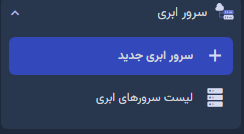
برای راهاندازی این سرویس، پس از ورود به پنل کاربری ابر پیشگام، به مسیر سرور ابری > سرور ابری جدید مراجعه کنید.
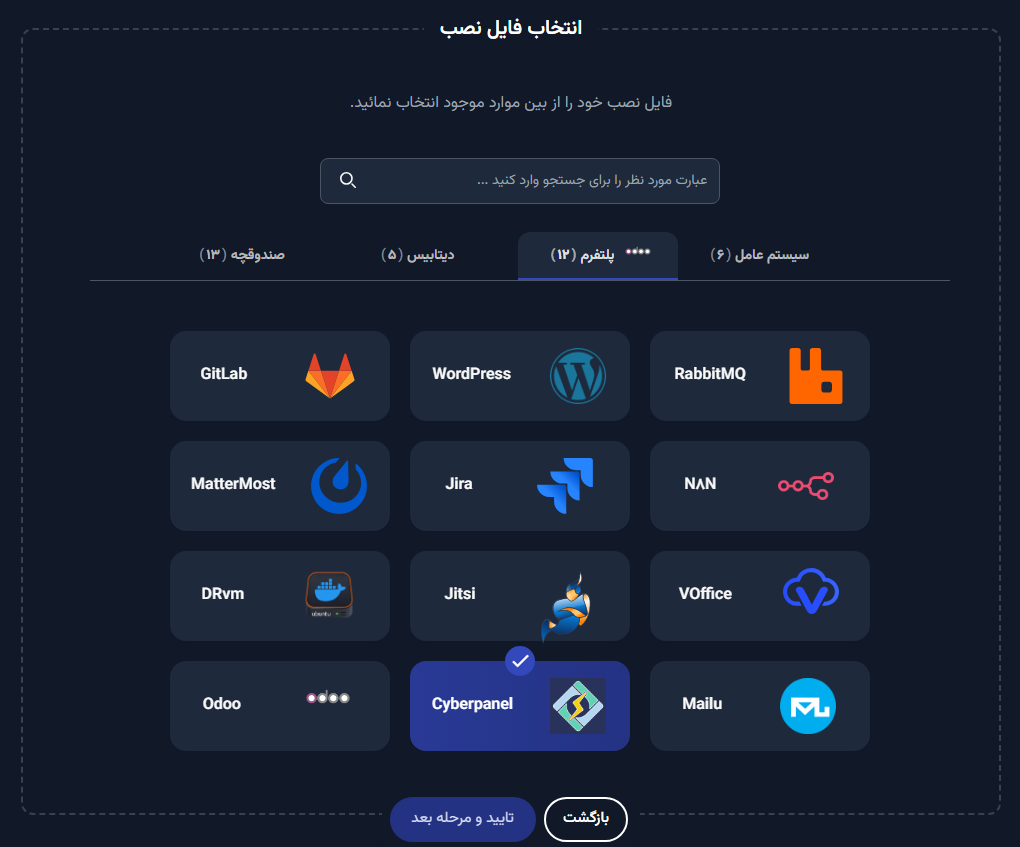
در ادامه، از تب پلتفرمها، گزینه Cyberpanel را انتخاب کرده و بر روی دکمه تایید و مرحله بعد کلیک کنید.
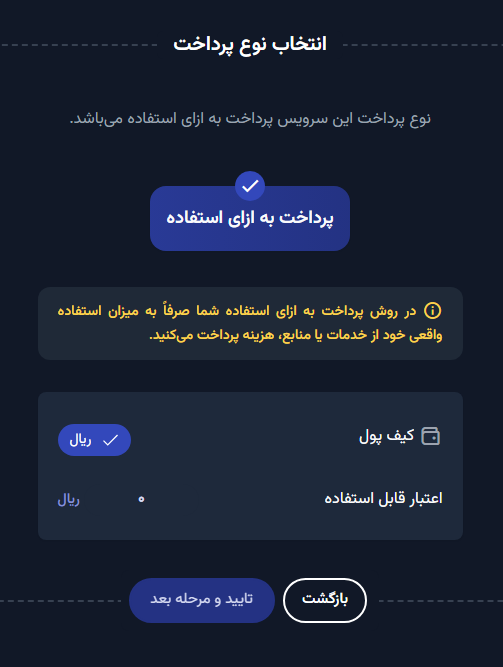
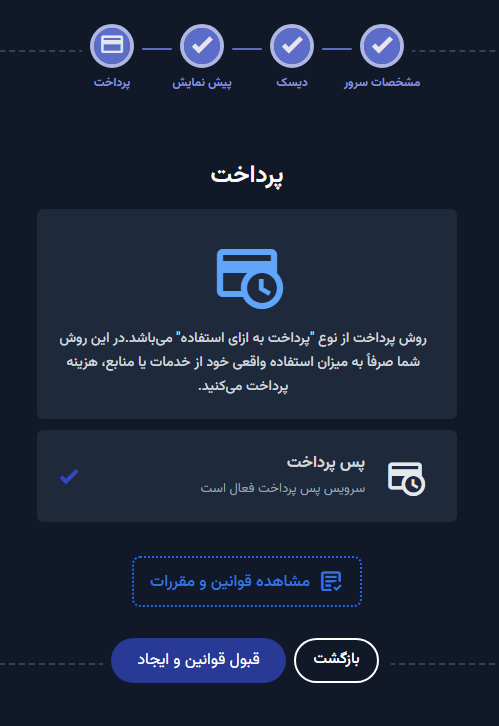
شیوه پرداخت این سرویس به صورت پرداخت به ازای استفاده میباشد. در این مرحله روی دکمه تایید و مرحله بعد کلیک کنید.
نام دلخواه خود را برای سرور وارد کرده و سپس روی دکمه تایید و مرحله بعد کلیک کنید.
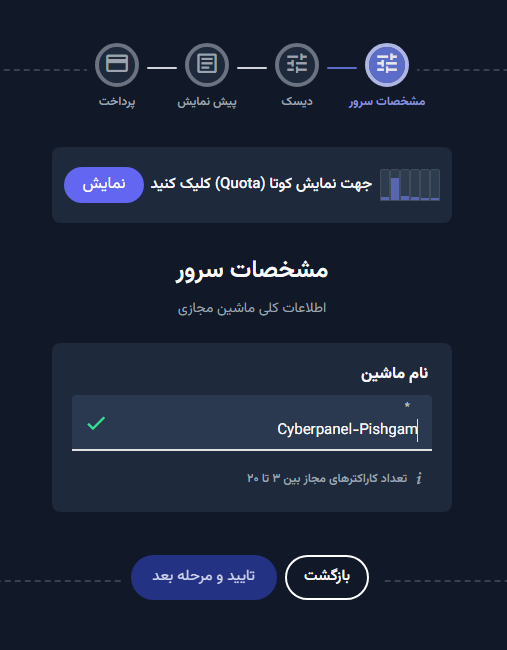
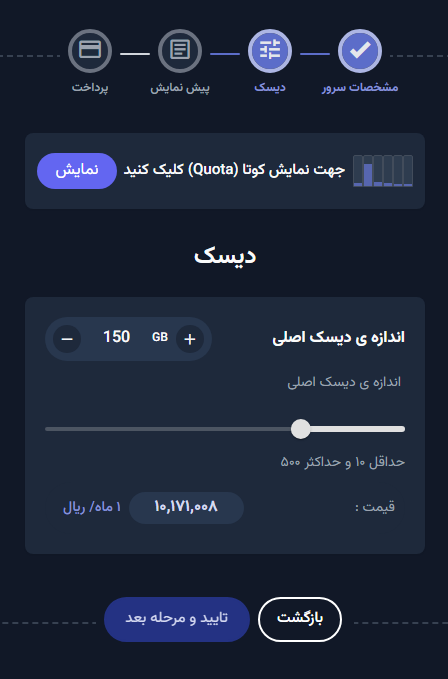
در ادامه، حجم دیسک موردنیاز سرویس Cyberpanel را مشخص کنید.
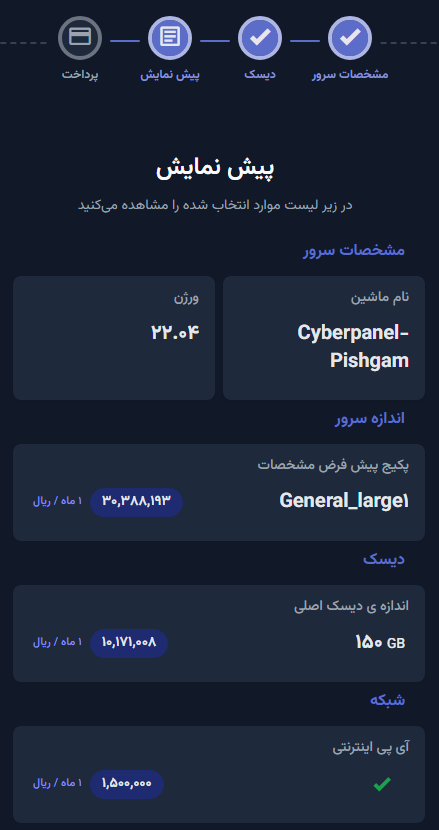
در این مرحله، پیشنمایش اطلاعات سرویس را مشاهده میکنید. در صورت تایید اطلاعات، روی گزینه تایید و مرحله بعد کلیک کنید.
در مرحله نهایی، پس از مطالعه و پذیرش قوانین و شرایط استفاده، روی گزینه قبول قوانین و ایجاد کلیک کنید تا فرآیند راهاندازی سرویس Cyberpanel آغاز شود.
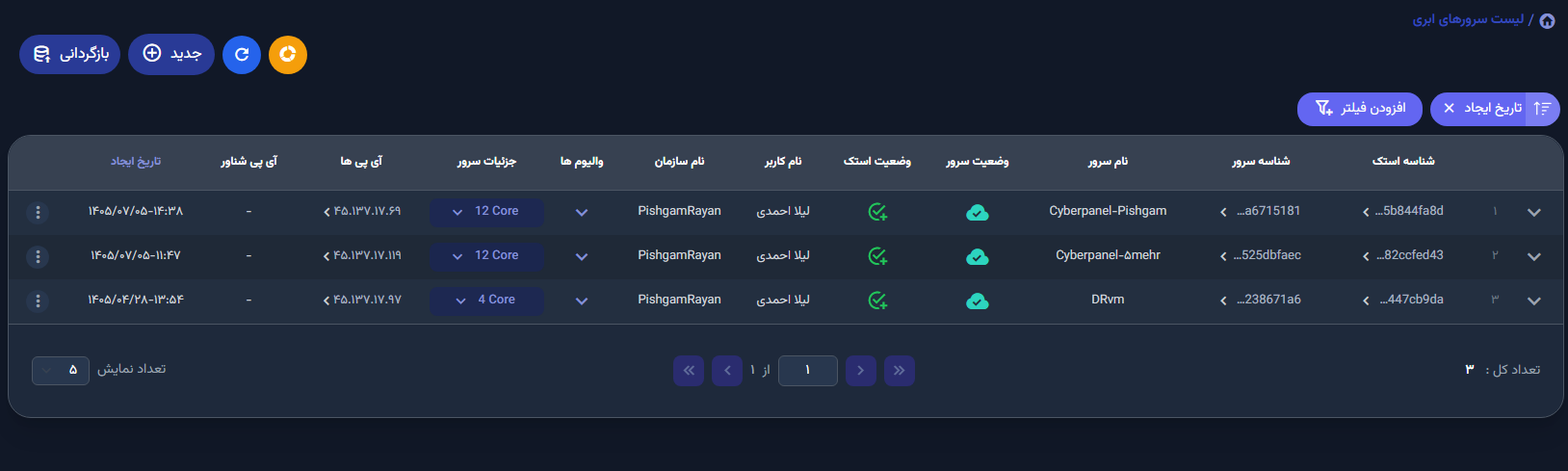
پس از راهاندازی، سرویس Cyberpanel در فهرست سرورهای ابری شما نمایش داده میشود. با دوبار کلیک بر روی نام سرور یا انتخاب گزینه مربوطه از منوی عملیات، میتوانید به جزئیات و اطلاعات دسترسی مدیریتی مشاهده کنید.
در بخش جزئیات سرور، اطلاعات مربوط به سرویس مانند مشخصات اتصال و اطلاعات پنلهای مدیریتی قابل مشاهده و دسترسی است.
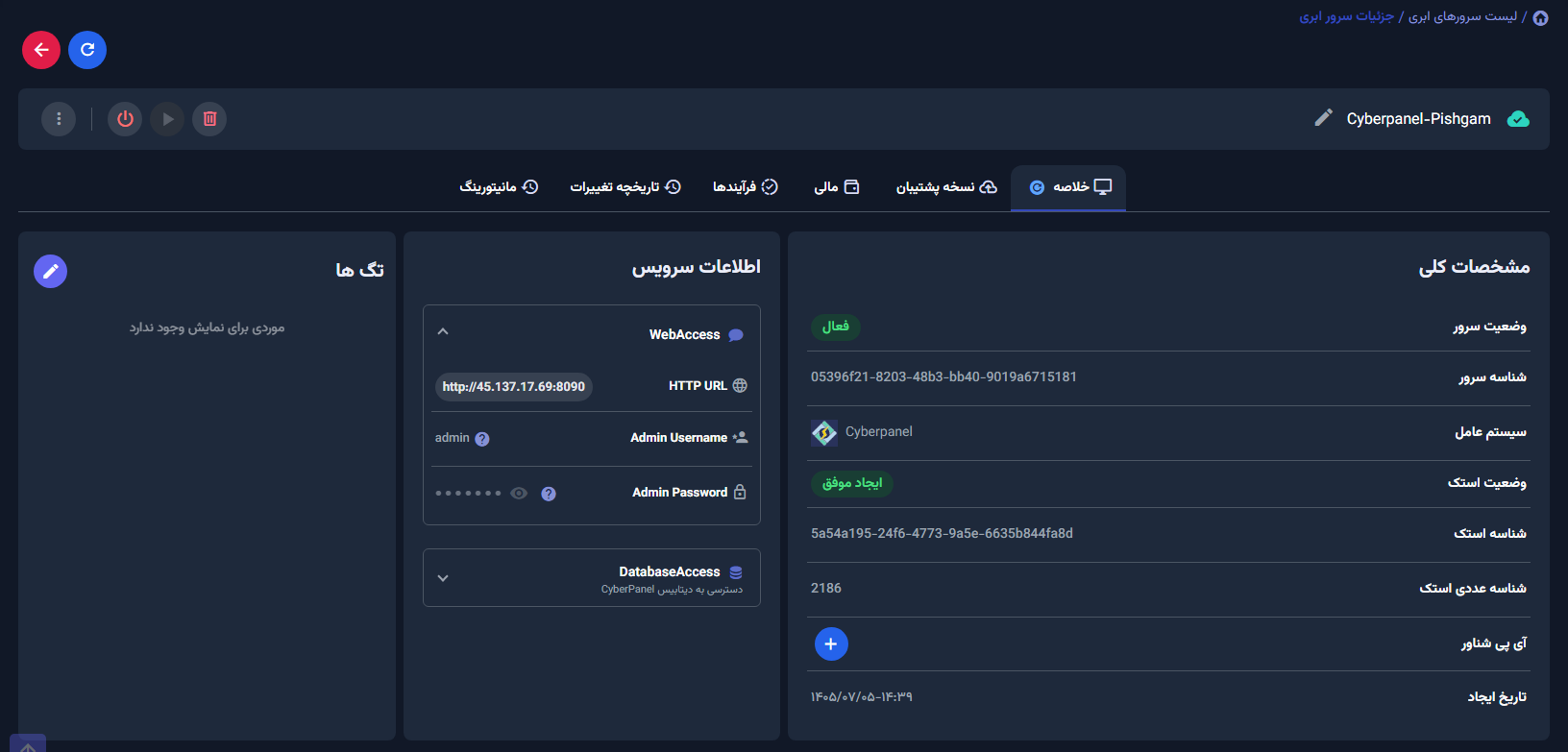
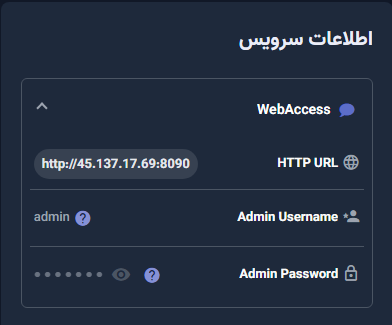
برای ورود به پنل مدیریتی CyberPanel، اطلاعات دسترسی شامل آدرس ورود (HTTP URL)، نام کاربری و رمز عبور را از بخش زیر در پنل ابرپیشگام دریافت کنید.
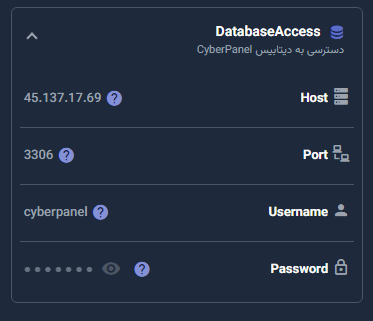
برای دسترسی به دیتابیس و مدیریت آن، از اطلاعات دسترسی نمایشدادهشده در بخش زیر استفاده کنید.
راهنمای استفاده از Cyberpanel
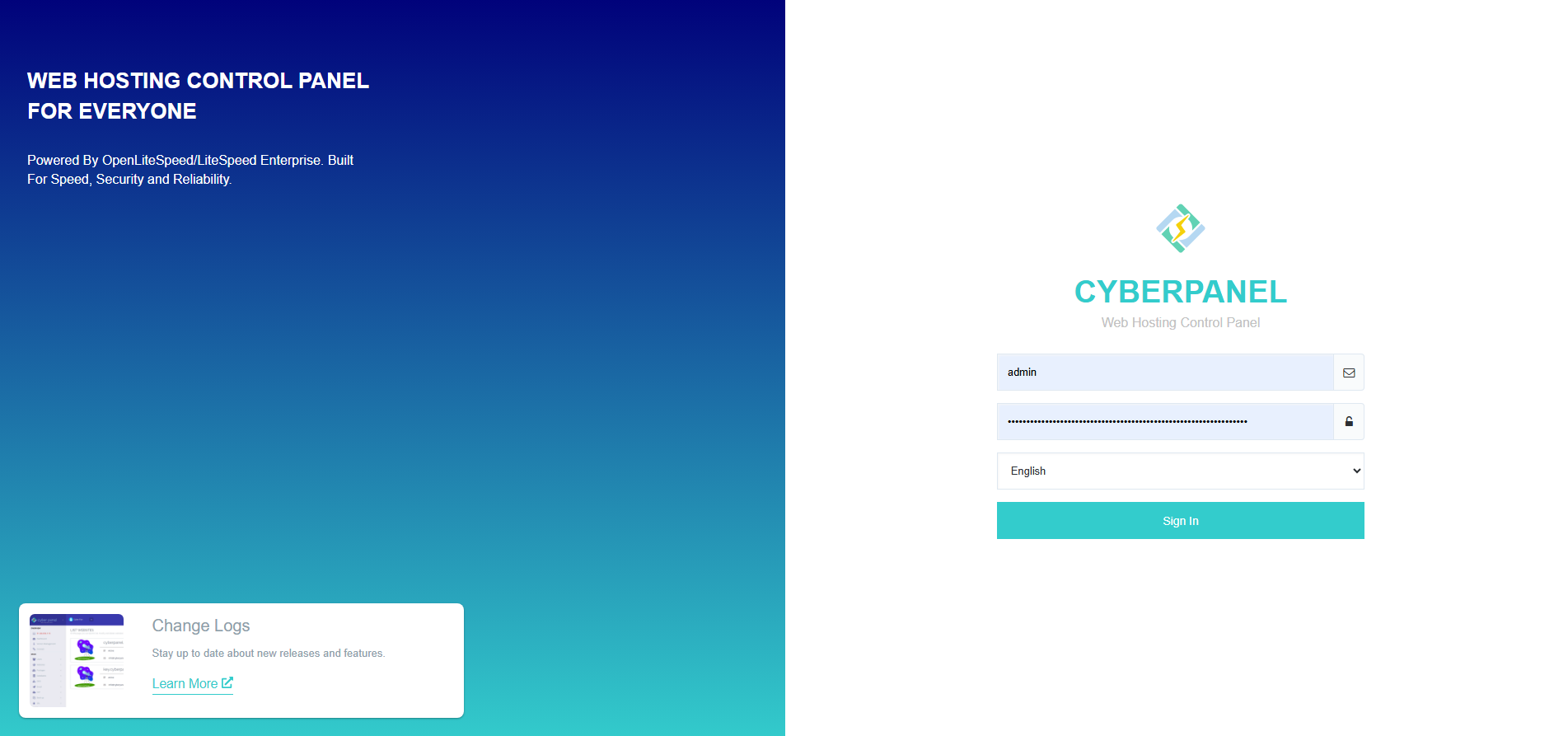
برای ورود به پنل مدیریت CyberPanel، با استفاده از اطلاعات ورود دریافتشده از پنل ابرپیشگام، نام کاربری و رمز عبور را وارد کرده و وارد پنل شوید.
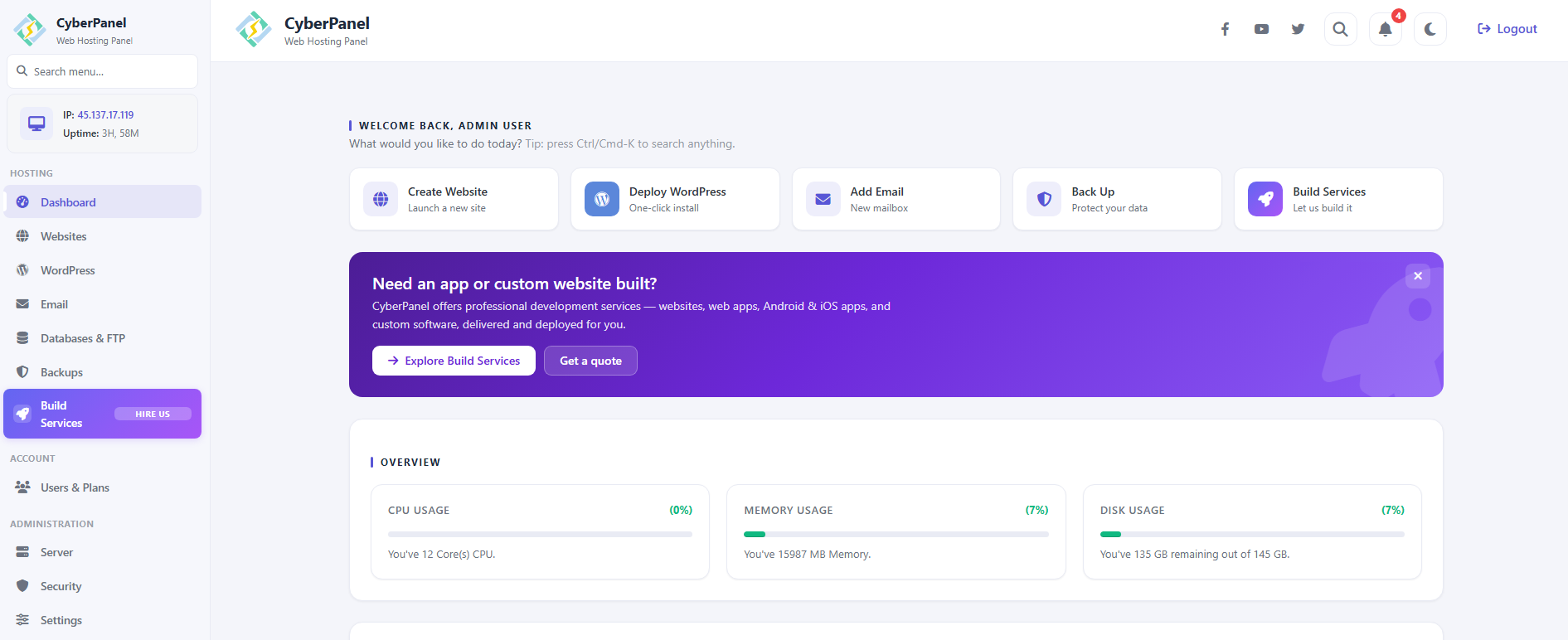
پس از ورود به CyberPanel، داشبورد مدیریتی را مشاهده میکنید. در این صفحه میتوانید خلاصهای از میزان مصرف منابع سرور و همچنین وضعیت سرویسها و امکانات CyberPanel را بررسی کنید.
ایجاد وبسایت
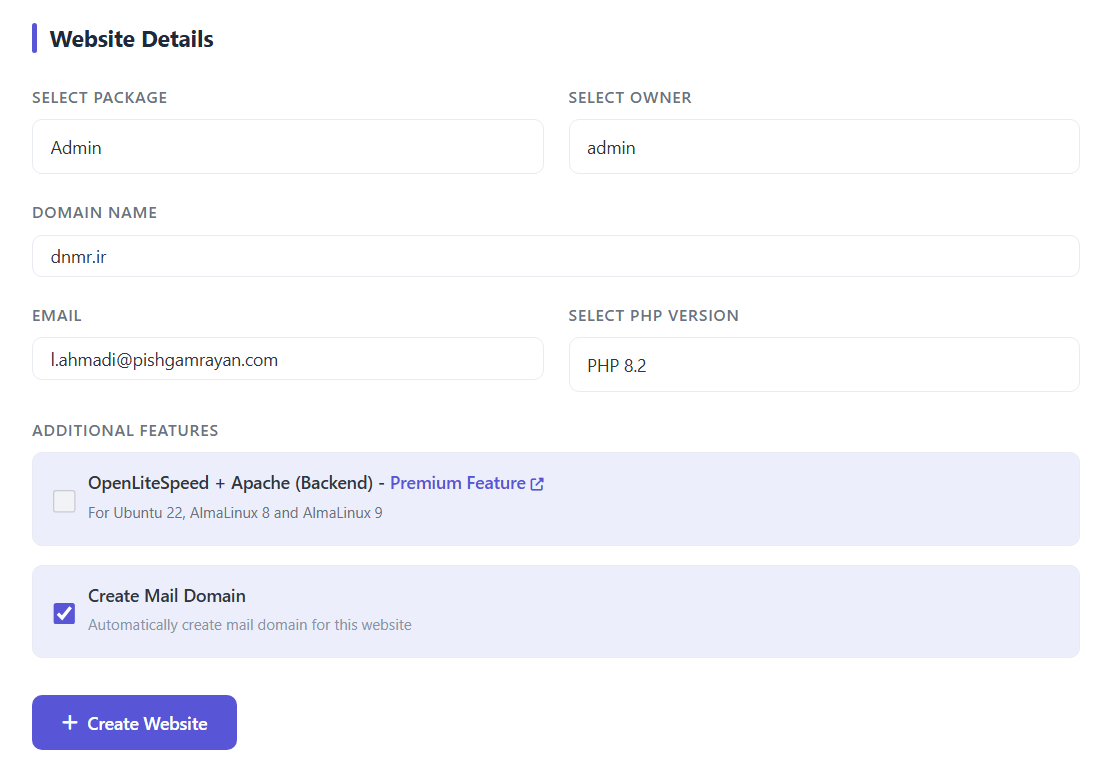
برای ایجاد یک وبسایت جدید، از منوی Websites > Create Website وارد صفحه ایجاد وبسایت شوید. در این صفحه اطلاعات موردنیاز را به شکل زیر وارد کنید:
- Select Package: پکیج موردنظر را انتخاب کنید. این گزینه منابع و محدودیتهای اختصاصیافته به وبسایت را مشخص میکند.
- Select Owner: مالک یا کاربری که وبسایت به آن اختصاص داده میشود را انتخاب کنید.
- Domain Name: نام دامنه وبسایت را وارد کنید؛ برای مثال example.com.
- Email: آدرس ایمیل مربوط به وبسایت را وارد کنید. از این آدرس برای برخی اعلانها و اطلاعات مدیریتی مرتبط با وبسایت استفاده میشود.
- Select PHP Version: نسخه PHP موردنیاز وبسایت را انتخاب کنید. در صورت استفاده از CMS یا برنامه خاص، نسخه PHP سازگار با آن را انتخاب کنید.
پس از تکمیل اطلاعات، گزینه Create Website را انتخاب کنید تا وبسایت ایجاد شود.
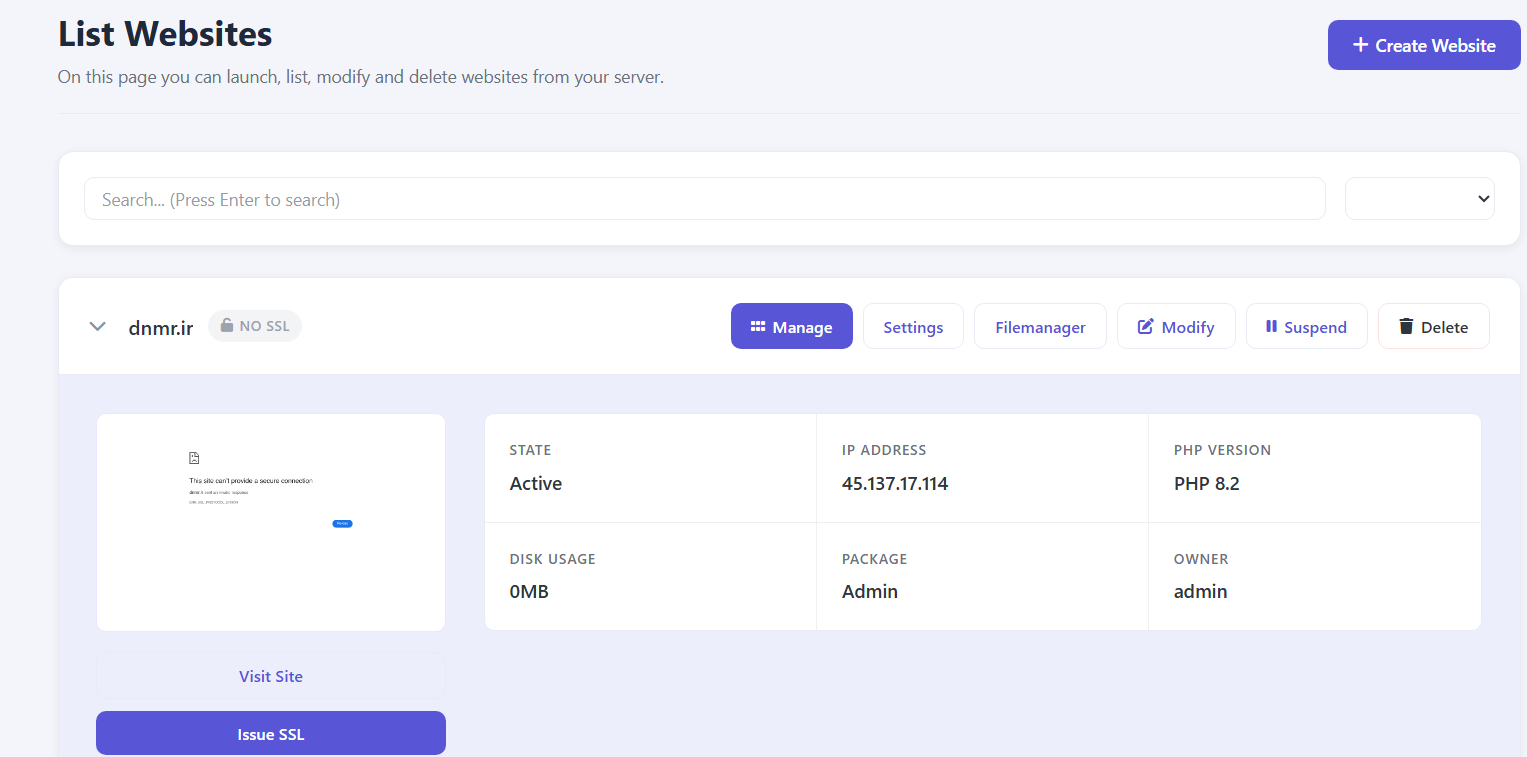
برای دسترسی به File Manager، تنظیمات و سایر امکانات مدیریت وبسایت، از منوی CyberPanel گزینه Websites را انتخاب کنید.
ایجاد دیتابیس
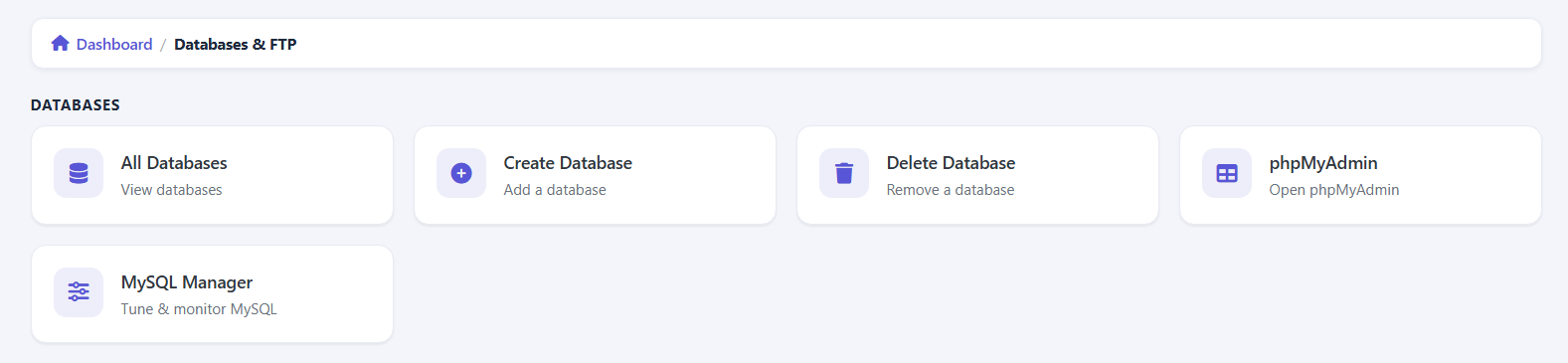
برای ایجاد دیتابیس، از منوی CyberPanel گزینه Databases & FTP را انتخاب کنید. سپس روی Create Database کلیک کنید تا صفحه ایجاد دیتابیس باز شود.
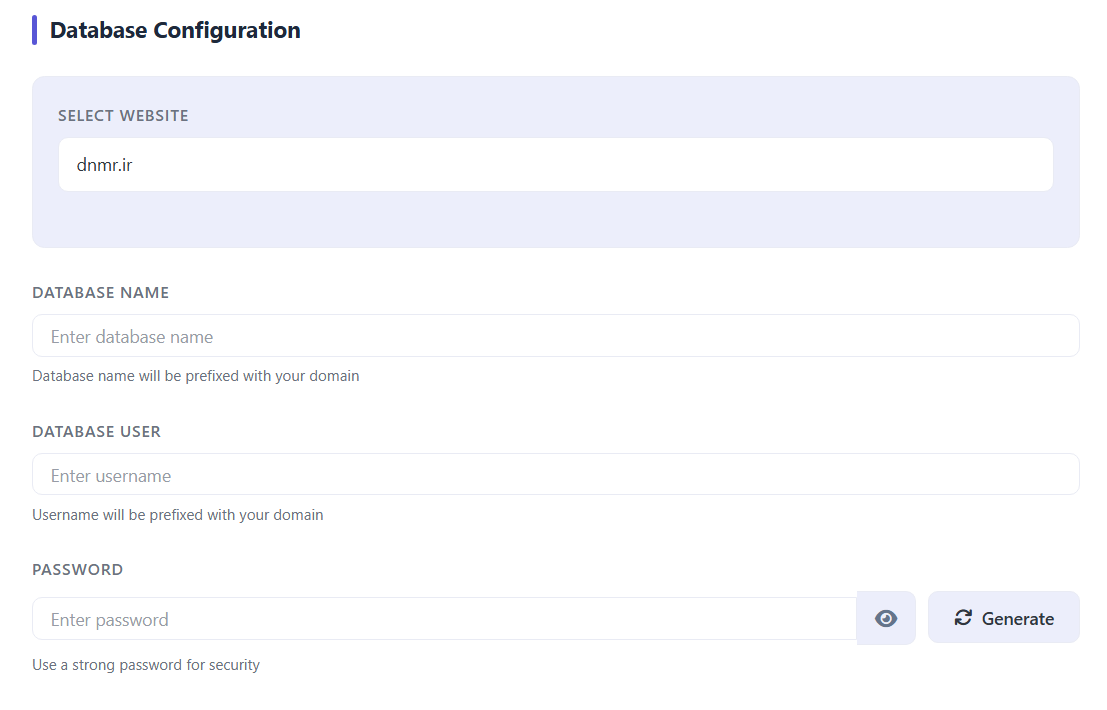
در صفحه ایجاد دیتابیس، دامنه موردنظر را انتخاب کرده و سپس نام دیتابیس، نام کاربری و رمز عبور را وارد کنید. در پایان، روی Create Database کلیک کنید تا دیتابیس ایجاد شود.
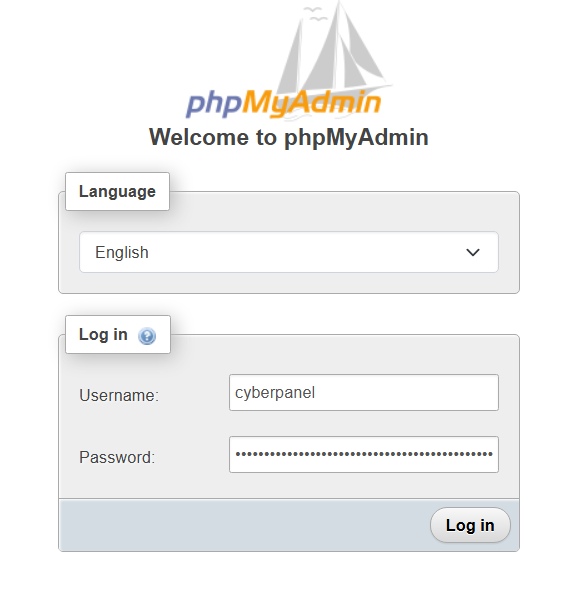
برای مدیریت دیتابیس، از منوی CyberPanel گزینه Databases & FTP را انتخاب کرده و سپس روی phpMyAdmin کلیک کنید.
در صفحه ورود، نام کاربری و رمز عبور دیتابیس را که از پنل ابرپیشگام دریافت کردهاید، وارد کنید. پس از ورود به phpMyAdmin، میتوانید دیتابیس و اطلاعات موجود در آن را مدیریت کنید.
استفاده از FTP
برای استفاده از FTP، ابتدا از منوی CyberPanel گزینه Databases & FTP را انتخاب کنید و سپس روی Create FTP Account کلیک کنید.

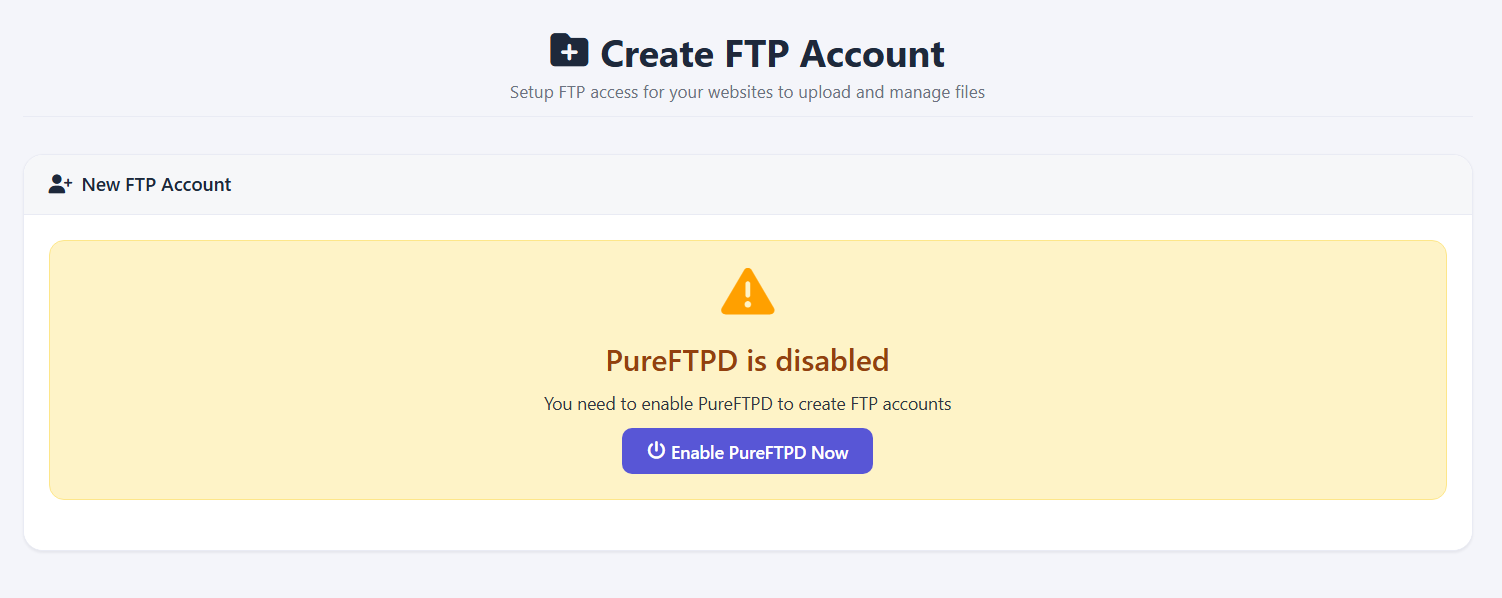
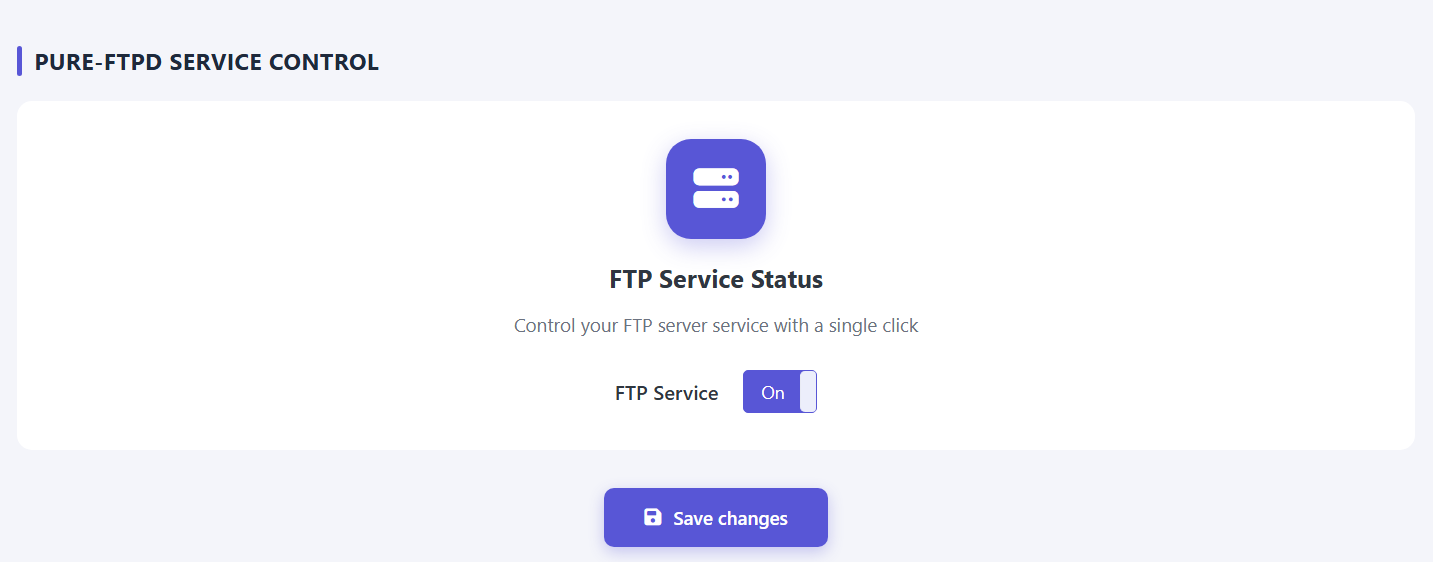
در صفحه بازشده، گزینه Enable PureFTPD Now را انتخاب کنید تا سرویس FTP فعال شود و امکان ایجاد حساب FTP برای مدیریت و انتقال فایلهای وبسایت فراهم شود.
در ادامه، FTP Service را روی حالت On قرار دهید و برای ذخیره تنظیمات، روی Save Changes کلیک کنید.
برای ایجاد FTP Account از منوی CyberPanel گزینه Databases & FTP را انتخاب کنید و سپس روی FTP Accounts کلیک کنید.

در ادامه، روی گزینه Create FTP Account کلیک کنید. در صفحه بازشده، دامنه، نام کاربری، رمز عبور و مسیر (Path) موردنظر را وارد کنید و روی گزینه Create FTP Acount کلیک کنید تا حساب FTP ایجاد شود.
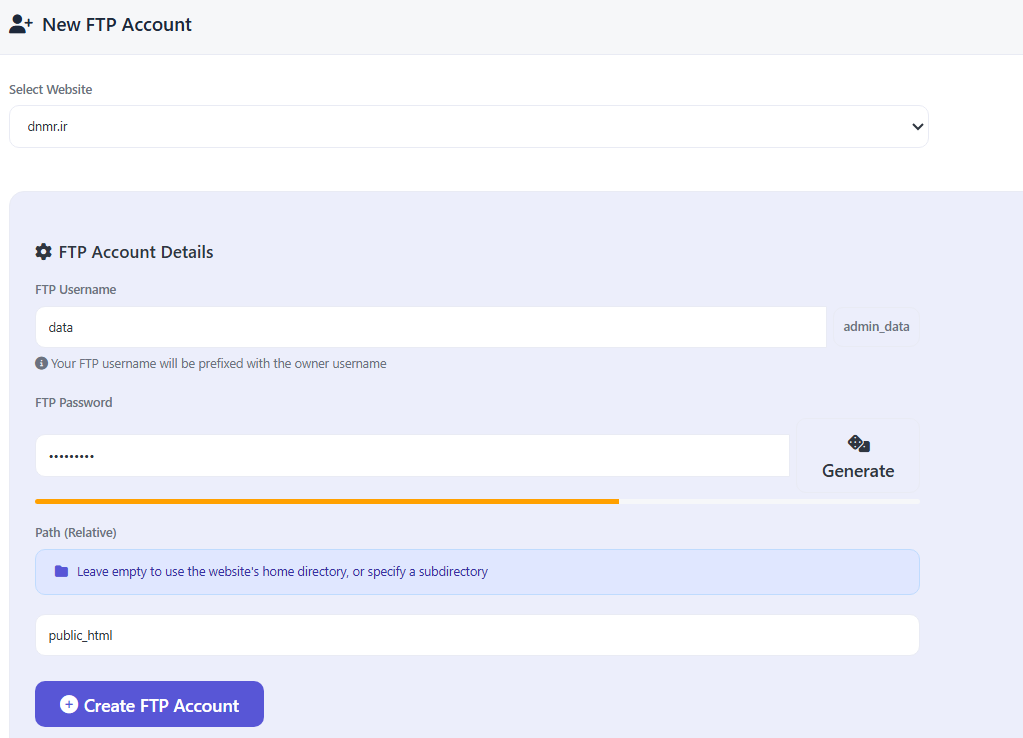
نکته: برای اتصال به FTP، نام کاربری را بهصورت کامل و دقیق وارد کنید. نام کاربری کامل در قسمت FTP Username در سمت راست صفحه قابل مشاهده است.
فعالسازی ایمیل
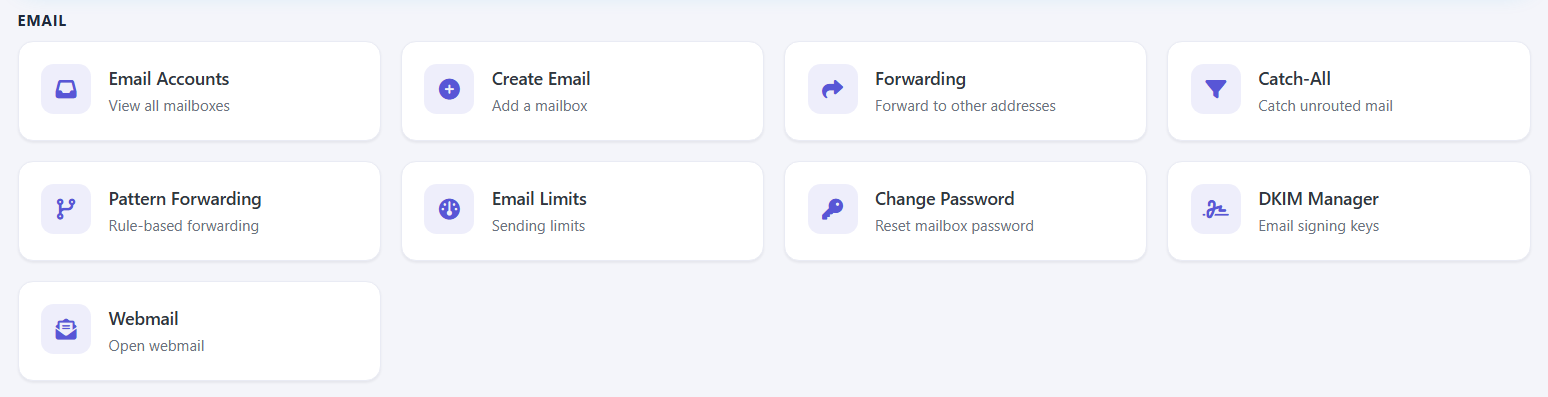
برای فعالسازی ایمیل از منوی CyberPanel گزینه Email را انتخاب کنید و سپس روی Create Email کلیک کنید.
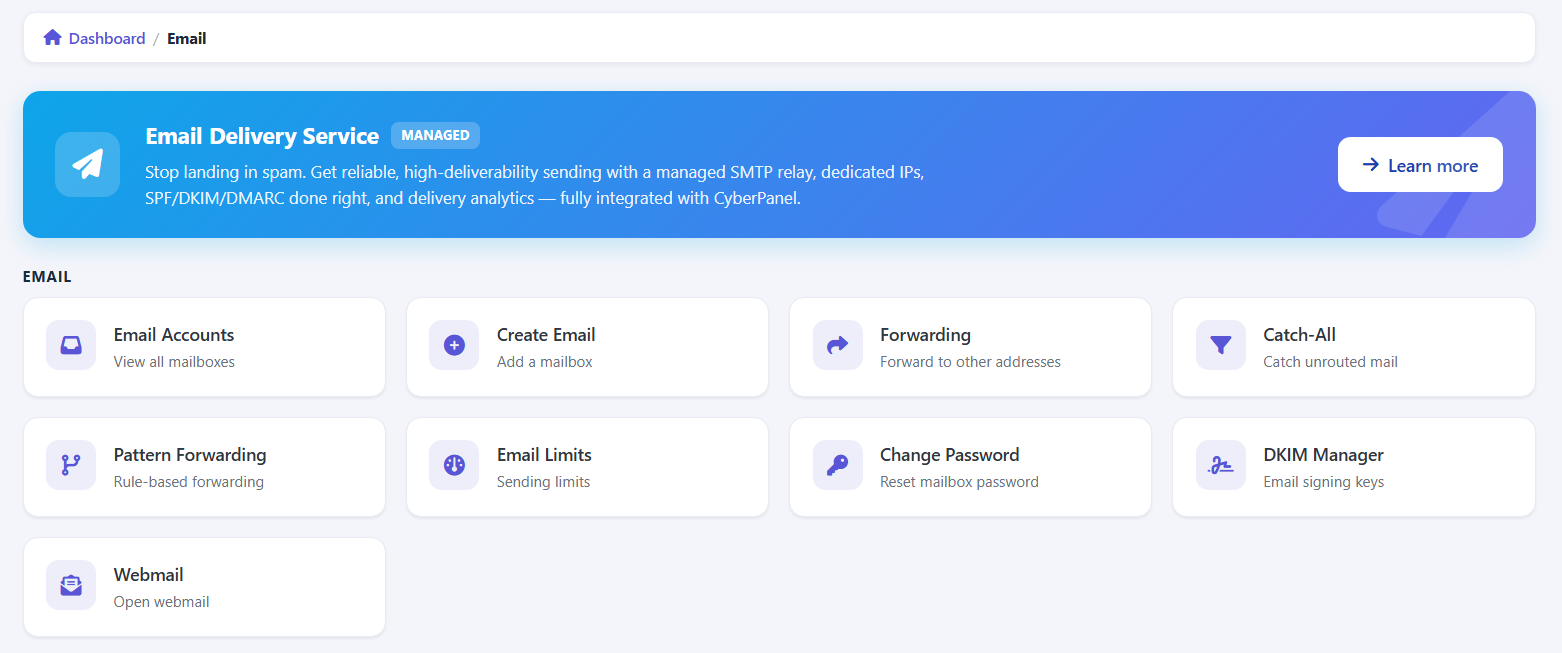
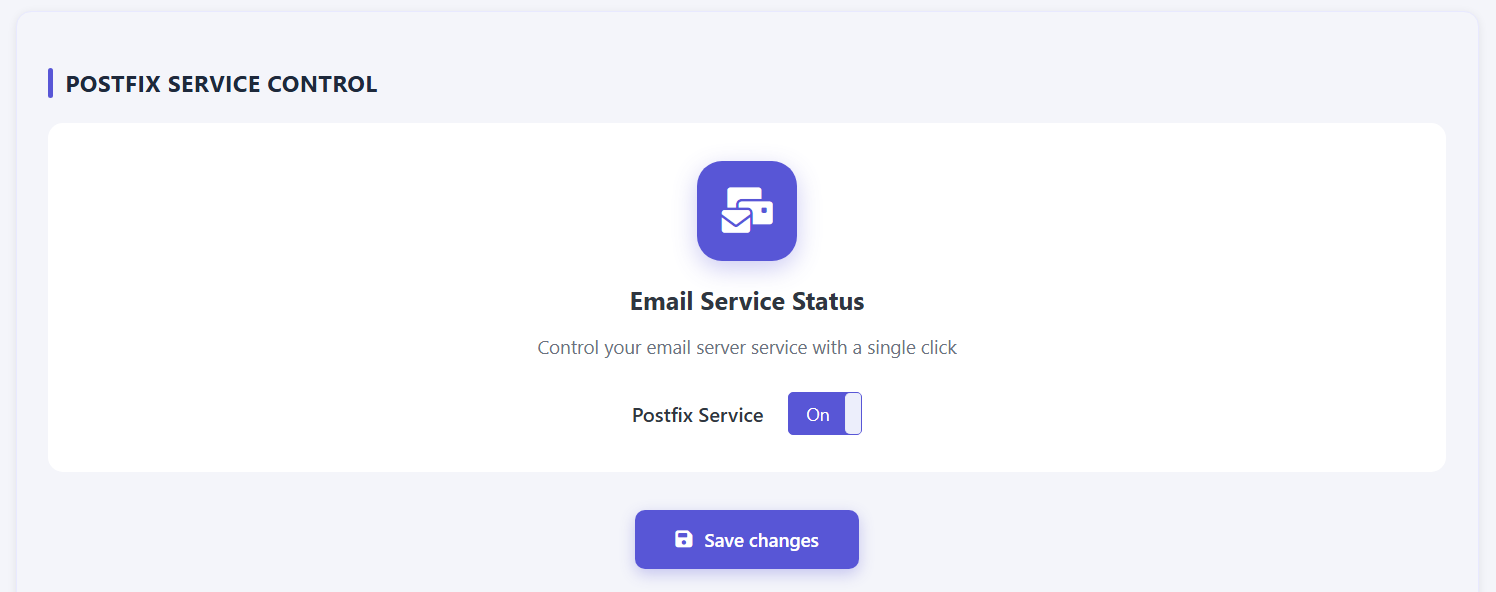
در صفحه باز شده روی گزینه Enable Postfix Now کلید کنید تا سرویس ارسال ایمیل فعال شود.
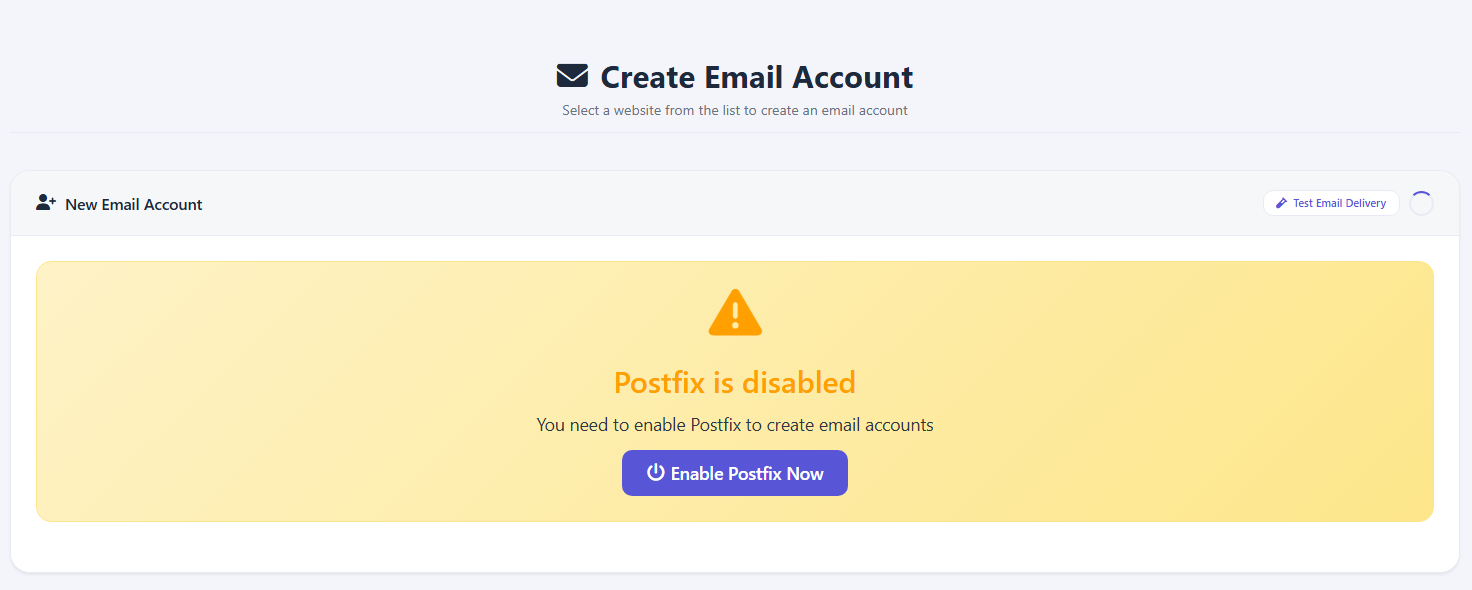
در ادامه، وضعیت Postfix Service را در حالت On قرار دهید و برای ذخیره تنظیمات، روی Save Changes کلیک کنید.
برای ایجاد یک حساب ایمیل جدید، روی گزینه Create Email کلیک کنید.
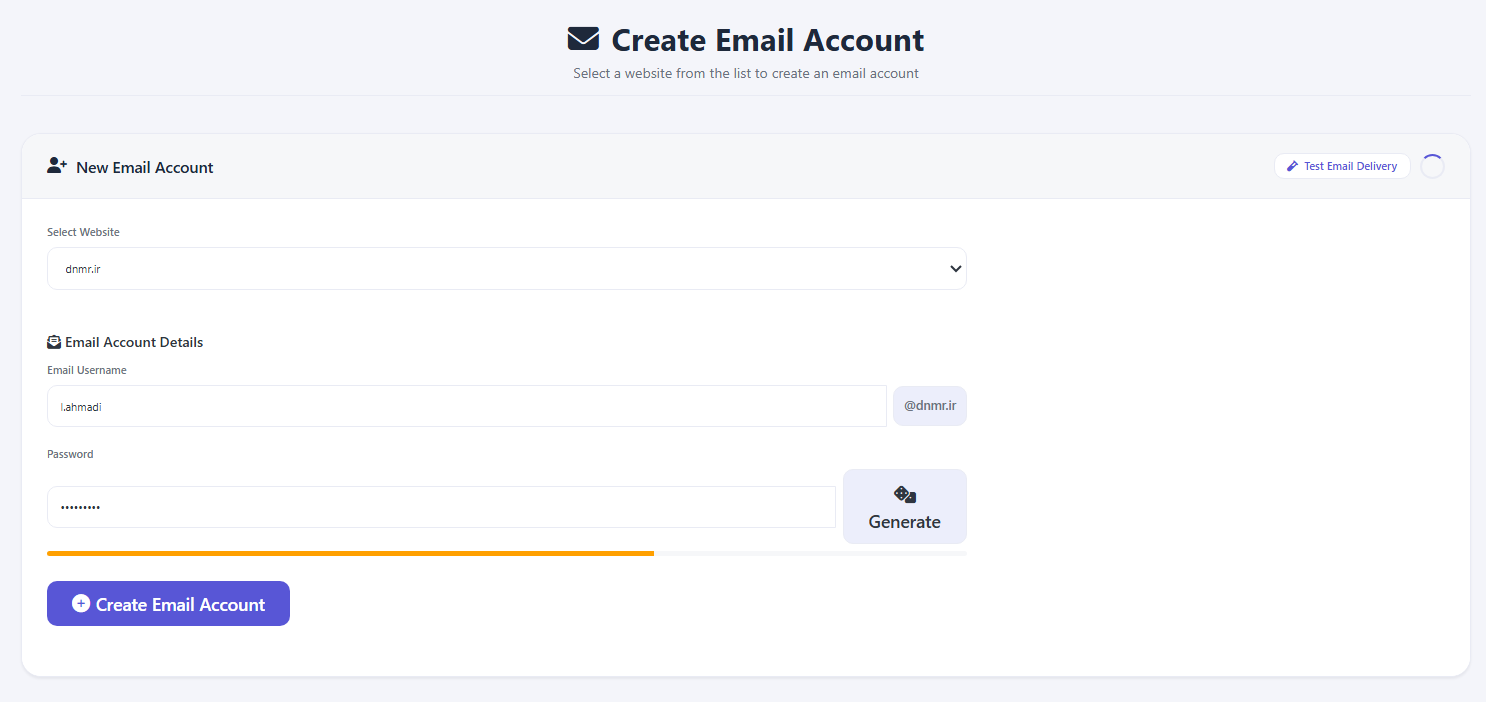
در ادامه، دامنه، نام کاربری و رمز عبور موردنظر را برای حساب ایمیل وارد کنید و سپس روی Create Email Account کلیک کنید تا حساب ایمیل ایجاد شود.
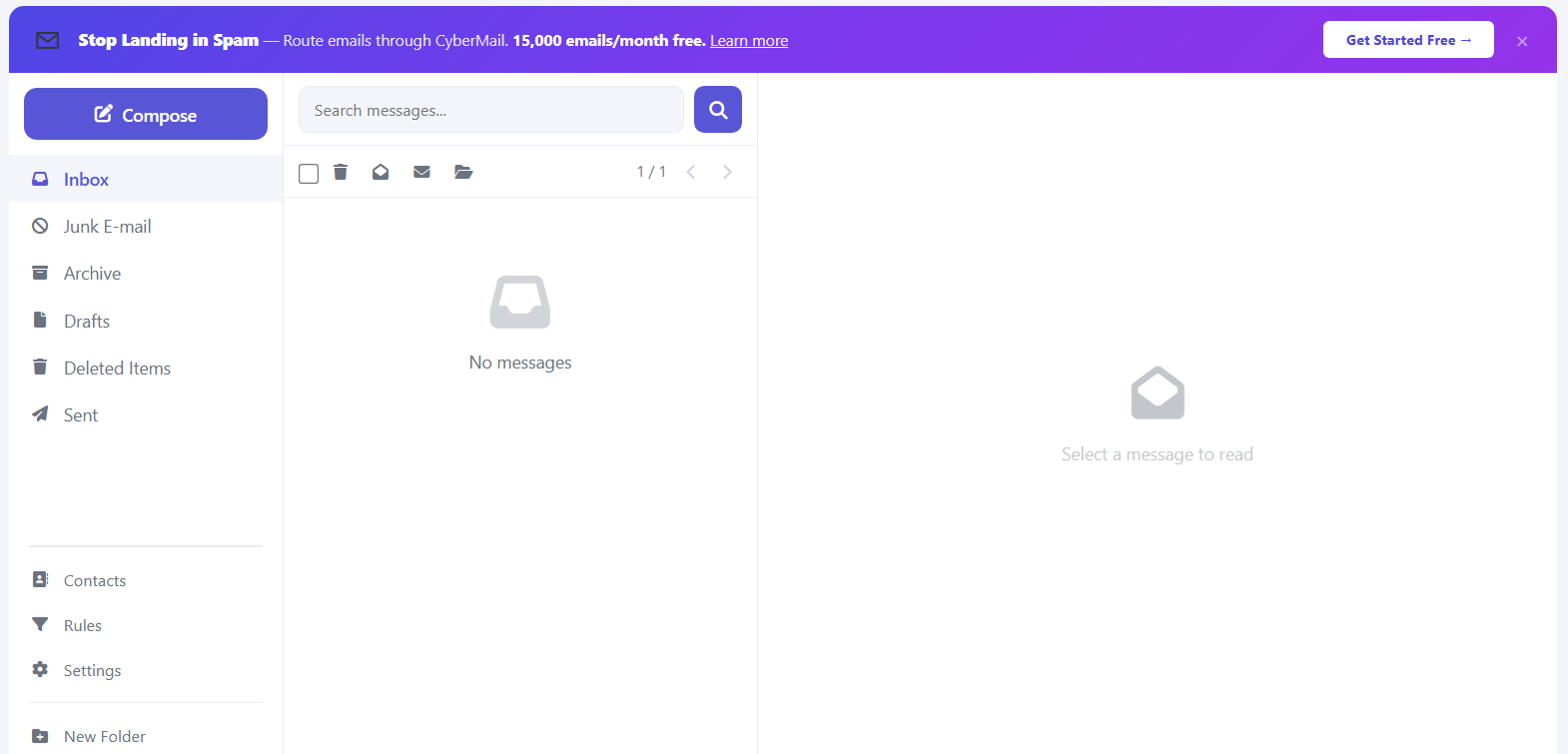
برای دسترسی به محیط Webmail و استفاده از امکانات ایمیل مانند مشاهده Inbox، ارسال و دریافت ایمیل و مدیریت پیامها، روی گزینه Webmail کلیک کنید.
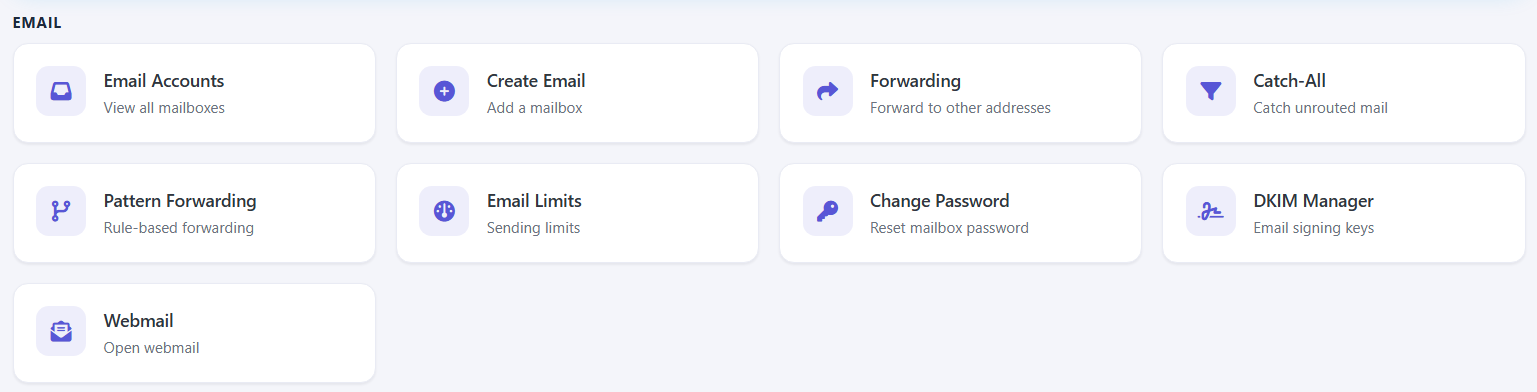
Webmail محیطی تحت وب برای ارسال، دریافت و مدیریت ایمیلها است که بدون نیاز به نرمافزار جداگانه میتوانید از طریق مرورگر به آن دسترسی داشته باشید.
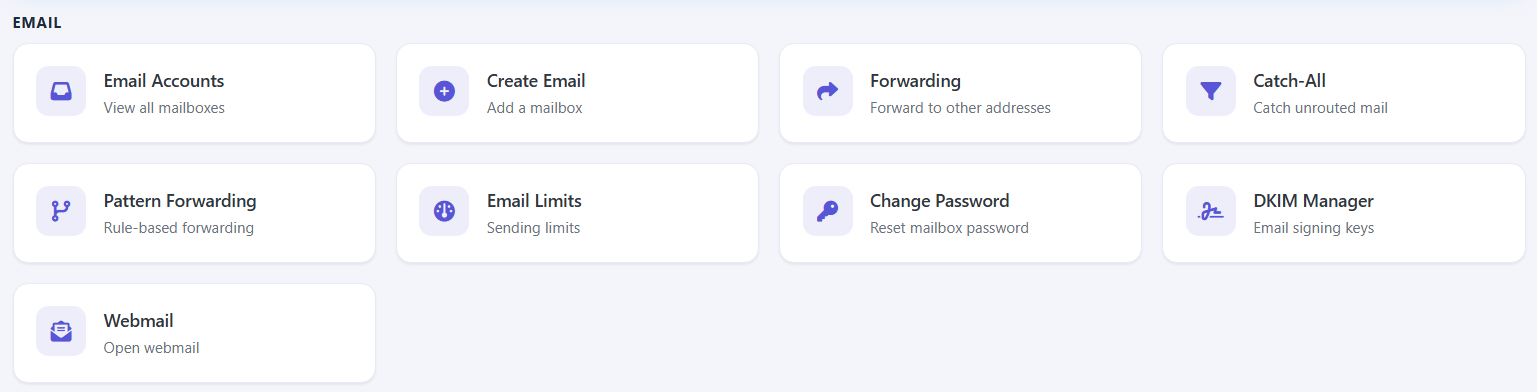
برای ایجاد کلید DKIM، از منوی CyberPanel گزینه Email را انتخاب کرده و سپس روی DKIM Manager کلیک کنید.
در ادامه، دامنه موردنظر را انتخاب کرده و روی گزینه Generate DKIM Keys کلیک کنید تا کلیدهای DKIM برای دامنه ایجاد شوند.
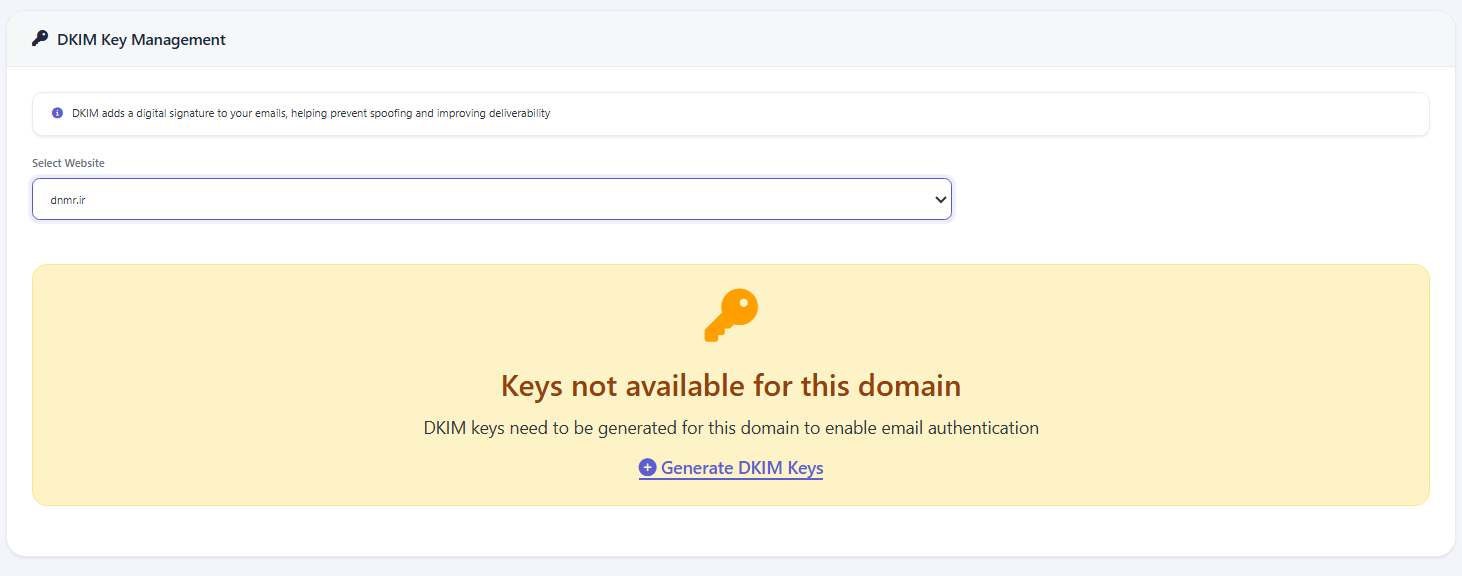
توجه: کلید عمومی DKIM برای احراز هویت ایمیلهای ارسالی و اطمینان از معتبر بودن فرستنده ایمیل کاربرد دارد و باید بهعنوان یک رکورد TXT در DNS دامنه ثبت شود.
ثبت دامنه در پنل ابرپیشگام
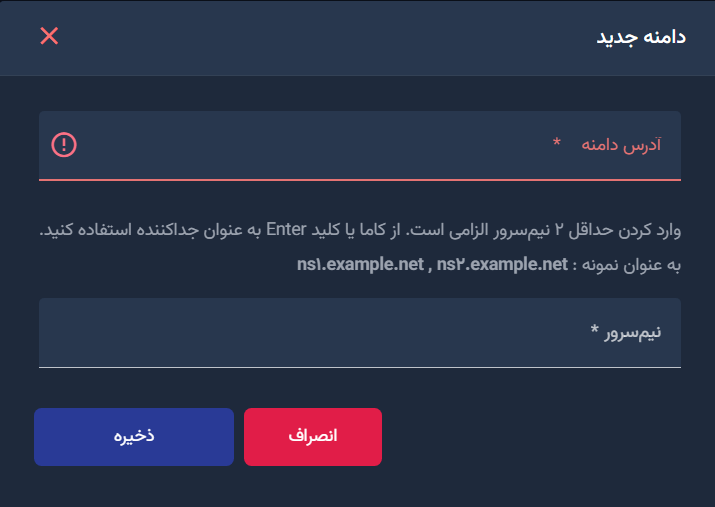
برای ثبت و مدیریت دامنه وبسایت در ابرپیشگام، از منوی سمت راست گزینه شبکه توزیع محتوا (CDN) را انتخاب کنید. سپس وارد لیست دامنهها شوید و روی گزینه جدید کلیک کنید.

در این مرحله، نام دامنه و آدرس Nameserverها را وارد کنید. اگر قصد دارید از Nameserverهای ابرپیشگام استفاده کنید، ابتدا در سامانه ایرنیک Nameserverهای دامنه را به Nameserverهای ابرپیشگام تغییر دهید و پس از اعمال تغییرات، دامنه را در پنل ابرپیشگام ثبت کنید.
در ادامه، رکوردهای موردنیاز دامنه را در بخش رکوردها ثبت کنید. برای اتصال وبسایت، ثبت رکورد A و برای راهاندازی سرویس ایمیل، تنظیم رکورد A برای mail.example.ir و رکوردهای MX، TXT (DKIM)، TXT (SPF) و TXT (DMARC) موردنیاز است.
برای دریافت رکورد DKIM، به بخش Email > DKIM Manager در CyberPanel مراجعه کرده و کلید عمومی DKIM مربوط به دامنه را دریافت کنید.
برای اتصال دامنه به وبسایت و راهاندازی سرویس ایمیل، رکوردهای DNS موردنیاز را تنظیم کنید. با توجه به دامنه و آدرس IP سرور خود، از جدول زیر بهعنوان راهنما برای ثبت رکوردهای DNS استفاده کنید.
| نوع رکورد | نام رکورد | محتوای رکورد |
|---|---|---|
| A | Example.ir | 192.168.1.50 |
| A | Mail.example.ir | 192.168.1.50 |
| CNAME | www.example.ir | Example.ir |
| MX | Example.ir | 10 mail.example.ir |
| TXT (SPF) | Example.ir | v=spf1 ip4:192.168.1.50 |
| TXT (DKIM) | mail._domainkey.example.ir | DKIM public key |
| TXT (DMARC) | _dmarc.example.ir | v=DMARC1; p=none; |
نکات مهم و امنیتی
برای راهاندازی و حفظ امنیت CyberPanel و وبسایتهای میزبانیشده، نکات زیر را در نظر داشته باشید.
- استفاده از wordpress: برای راهاندازی WordPress، ابتدا نسخه موردنظر WordPress را دانلود کرده و فایل آن را از طریق File Manager در مسیر public_html قرار دهید. سپس فایل فشرده WordPress را Extract کنید. در ادامه، در CyberPanel یک دیتابیس برای WordPress ایجاد کنید. پس از آن، آدرس وبسایت خود را در مرورگر وارد کنید تا مراحل نصب WordPress آغاز شود. در مرحله اتصال به دیتابیس، نام دیتابیس، نام کاربری و رمز عبور را وارد کنید. در این مرحله، اطلاعات دسترسی دیتابیس ارائهشده در پنل ابرپیشگام را وارد کنید. ورود به دیتابیس با استفاده از همین اطلاعات امکانپذیر است. پس از تکمیل تنظیمات، مراحل نصب WordPress را ادامه دهید تا وبسایت آماده استفاده شود.
- از رمز عبور قوی استفاده کنید: برای CyberPanel، دیتابیس، FTP و حسابهای ایمیل از رمزهای عبور قوی و غیرتکراری استفاده کنید.
- اطلاعات ورود را در اختیار دیگران قرار ندهید: نام کاربری و رمز عبور CyberPanel و سایر سرویسها را در اختیار افراد غیرمجاز قرار ندهید.
- HTTPS را فعال کنید: برای افزایش امنیت ارتباط کاربران با وبسایت، گواهی SSL را برای دامنه خود فعال کنید تا وبسایت از طریق HTTPS در دسترس باشد. برای فعالسازی SSL، در پنل ابرپیشگام وارد بخش شبکه توزیع محتوا (CDN) >> لیست دامنهها شوید و درخواست صدور گواهی SSL برای دامنه موردنظر را ثبت کنید.
توجه: برای صدور گواهی SSL، لازم است رکوردهای DNS موردنیاز دامنه بهدرستی تنظیم شده باشند.
- نرمافزارها و CMS را بهروز نگه دارید: در صورت استفاده از WordPress یا سایر نرمافزارهای تحت وب، نسخه هسته، افزونهها و قالبها را بهروز نگه دارید.
- از اطلاعات خود نسخه پشتیبان تهیه کنید: بهصورت منظم از فایلهای وبسایت و دیتابیس نسخه پشتیبان تهیه کنید تا در صورت بروز مشکل امکان بازیابی اطلاعات وجود داشته باشد.
- دسترسیهای غیرضروری را محدود کنید: حسابهای کاربری، FTP و سایر دسترسیهایی را که دیگر موردنیاز نیستند، غیرفعال یا حذف کنید.
- تنظیمات ایمیل را بهدرستی انجام دهید: برای افزایش اعتبار و امنیت ایمیلهای ارسالی، رکوردهای SPF ،DKIM و DMARC را در DNS دامنه تنظیم کنید.
- اطلاعات حساس را با دقت مدیریت کنید: اطلاعات ورود، کلیدهای دسترسی و سایر اطلاعات حساس را در فایلهای عمومی وبسایت یا اختیار افراد غیرمجاز قرار ندهید.
سوالات متداول (FAQ)
برای ورود به CyberPanel، از اطلاعات دسترسی شامل آدرس ورود، نام کاربری و رمز عبوری که در پنل ابرپیشگام در اختیار شما قرار گرفته است، استفاده کنید.
از منوی Websites گزینه Create Website را انتخاب کرده و اطلاعات موردنیاز مانند دامنه، ایمیل و نسخه PHP را وارد کنید.
ابتدا دامنه را در پنل ابرپیشگام ثبت کنید و سپس رکوردهای DNS موردنیاز، از جمله رکورد A را برای اتصال دامنه به سرور تنظیم کنید.
از منویDatabases & FTP گزینهCreate Database را انتخاب کرده و دامنه، نام دیتابیس، نام کاربری و رمز عبور را وارد کنید.
از منویDatabases & FTP واردphpMyAdmin شوید و با اطلاعات دسترسی دیتابیس که از پنل ابرپیشگام دریافت کردهاید، وارد محیط مدیریت دیتابیس شوید.
از منوی Websites میتوانید به امکانات مدیریت وبسایت و File Manager دسترسی داشته باشید و فایلهای وبسایت را بارگذاری یا مدیریت کنید.
از بخشDatabases & FTP سرویس FTP را فعال کرده و سپس با استفاده از گزینهCreate FTP Account یک حساب FTP ایجاد کنید.
از بخش مدیریت ایمیل CyberPanel، گزینهCreate Email را انتخاب کرده و دامنه، نام کاربری و رمز عبور حساب ایمیل را وارد کنید.
برای استفاده از محیط Webmail و امکاناتی مانند مشاهده Inbox، ارسال و دریافت ایمیل، از گزینه Webmail استفاده کنید.
برای دریافت کلید عمومی DKIM، از منویEmail واردDKIM Manager شوید، دامنه موردنظر را انتخاب کنید و کلید DKIM را دریافت کنید. سپس آن را بهعنوان رکوردTXT در DNS دامنه ثبت کنید.
برای راهاندازی صحیح سرویس ایمیل، معمولاً رکوردهای A، MX، SPF، DKIM و DMARC موردنیاز هستند. مقدار دقیق هر رکورد را بر اساس تنظیمات سرویس خود وارد کنید.
در این شرایط ابتدا فایل و مسیر قرارگیری آن را بررسی کنید. همچنین ممکن است نمایش محتوای قبلی به دلیل کش مرورگر، کش وبسایت یا سایر لایههای کش باشد.
راهنماهای مرتبط و پیشنهادی

راهنمای استفاده از سرور MikroTik در ابرپیشگام
در این راهنما، نحوه راهاندازی و استفاده از سرور MikroTik در ابرپیشگام و اتصال آن به شبکههای خصوصی را بررسی میکنیم.

راهنمای راهاندازی و استفاده از ایمیل سازمانی Mailu
در این راهنما، نحوه راهاندازی و استفاده از Mailu را بررسی میکنیم. از تنظیم دامنه و ایجاد حساب ایمیل تا استفاده از Webmail.

مدیریت پروژه و پیگیری وظایف تیمی با Jira در ابر پیشگام
Jira امکان مدیریت متمرکز پروژهها، تخصیص وظایف و پیگیری پیشرفت فعالیتهای تیمی را در یک محیط یکپارچه فراهم میکند.

طراحی و مدیریت وبسایت با WordPress در ابر پیشگام
سرویس WordPress امکان راهاندازی سریع و مدیریت آسان وبسایت را بدون نیاز به نصب و پیکربندی پیچیده زیرساخت فراهم میکند.

سرویس RabbitMQ؛ راهکاری مطمئن برای مدیریت صف پیام و ارتباط بین سرویسها
در این مقاله با سرویس RabbitMQ ابر پیشگام و نحوه استفاده از آن برای مدیریت صف پیام و ارتباط بین سرویسها آشنا میشوید.

Jitsi در ابر پیشگام؛ راهکاری برای برگزاری جلسات آنلاین و ویدیو کنفرانس
Jitsi در ابر پیشگام، راهکاری ساده و پایدار برای برگزاری جلسات آنلاین، ویدیو کنفرانس و ارتباطات سازمانی بدون نیاز به زیرساخت اختصاصی است.