راهنمای استفاده از سرور MikroTik در ابرپیشگام
در این راهنما، نحوه راهاندازی و استفاده از سرور MikroTik در ابرپیشگام و اتصال آن به شبکههای خصوصی را بررسی میکنیم.
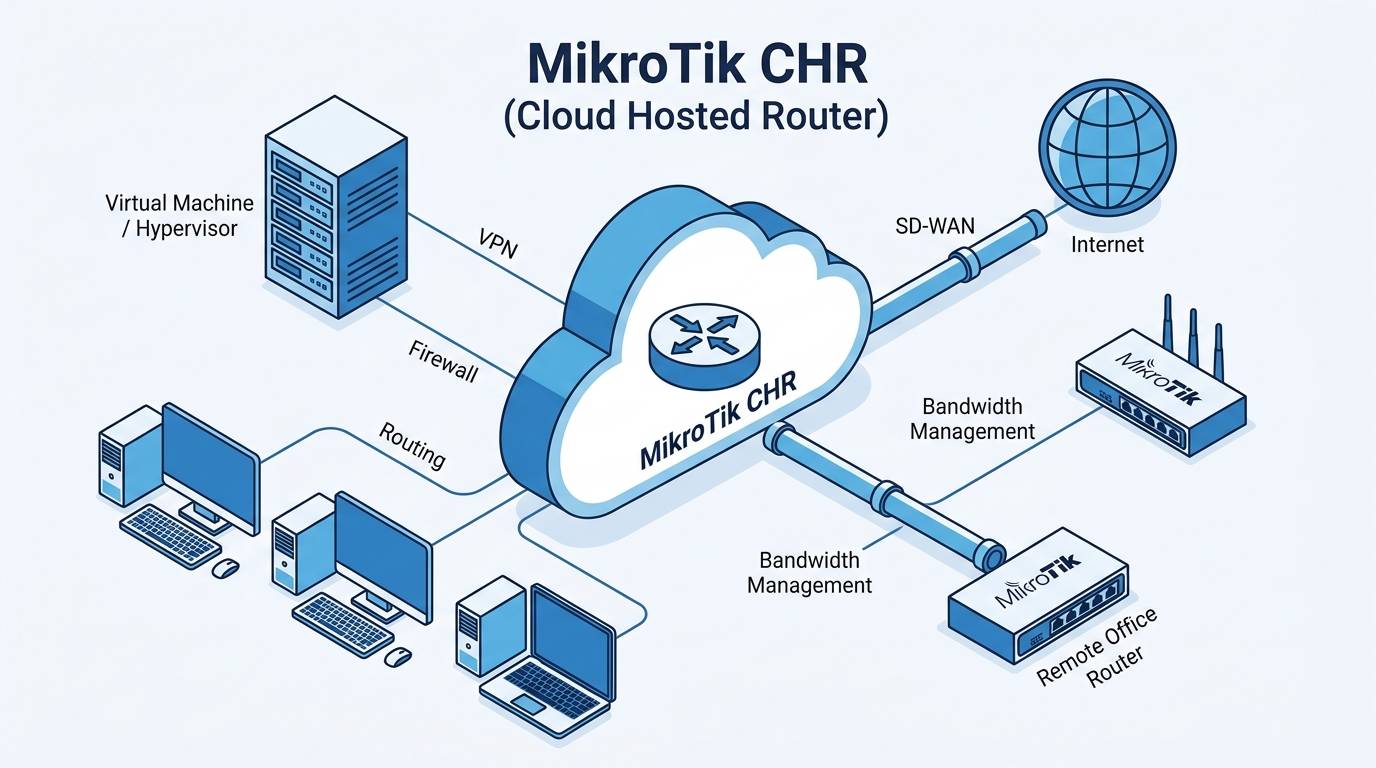
با استفاده از MikroTik در ابرپیشگام میتوانید یک سرور MikroTik در زیرساخت ابری خود ایجاد کرده و آن را به شبکههای خصوصی متصل کنید.
MikroTik میتواند بهعنوان بخشی از زیرساخت شبکه ابری شما، برای برقراری ارتباط میان شبکههای خصوصی و اتصال منابع مختلف به یکدیگر مورد استفاده قرار گیرد. بسته به ساختار شبکه، میتوانید یک یا چند شبکه خصوصی را به MikroTik متصل کرده و ارتباطات موردنیاز خود را از طریق آن برقرار کنید.
در این راهنما، ایجاد سرور MikroTik، اتصال به آن و اتصال به شبکه خصوصی را بررسی میکنیم.
راهاندازی سرور MikroTik
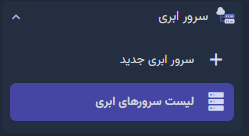
برای راهاندازی این سرویس، پس از ورود به پنل کاربری ابر پیشگام، به مسیر سرور ابری > سرور ابری جدید مراجعه کنید.
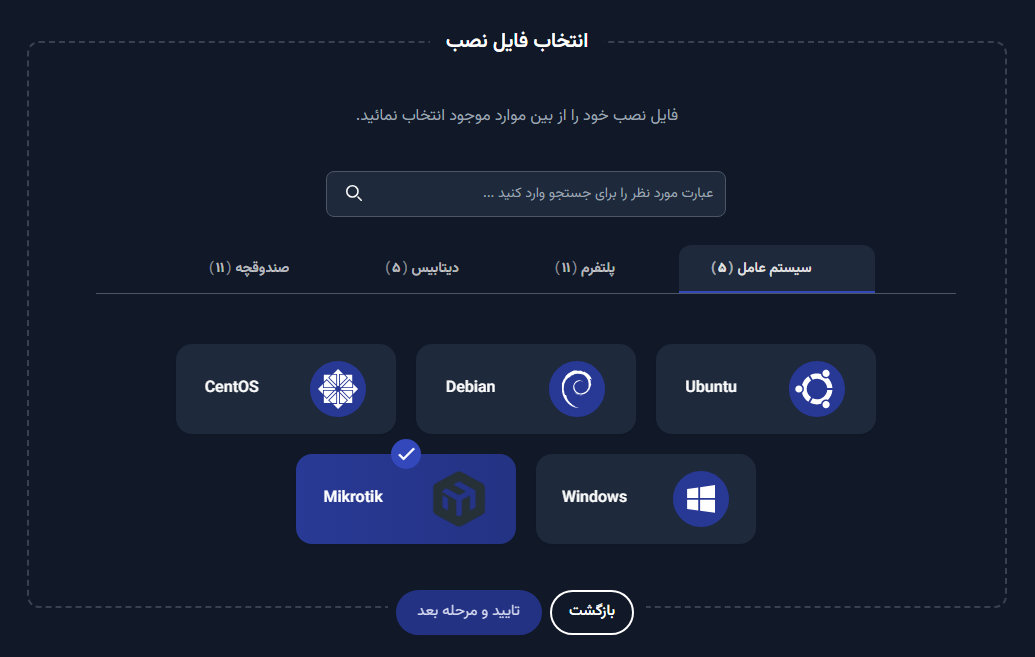
از تب سیستم عامل، گزینه MikroTik را انتخاب کرده و بر روی دکمه تایید و مرحله بعد کلیک کنید.
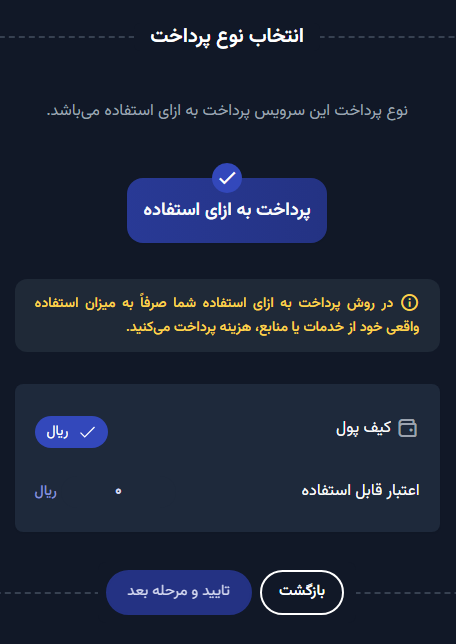
شیوه پرداخت این سرویس به صورت پرداخت به ازای استفاده میباشد. در این مرحله روی دکمه تایید و مرحله بعد کلیک کنید.
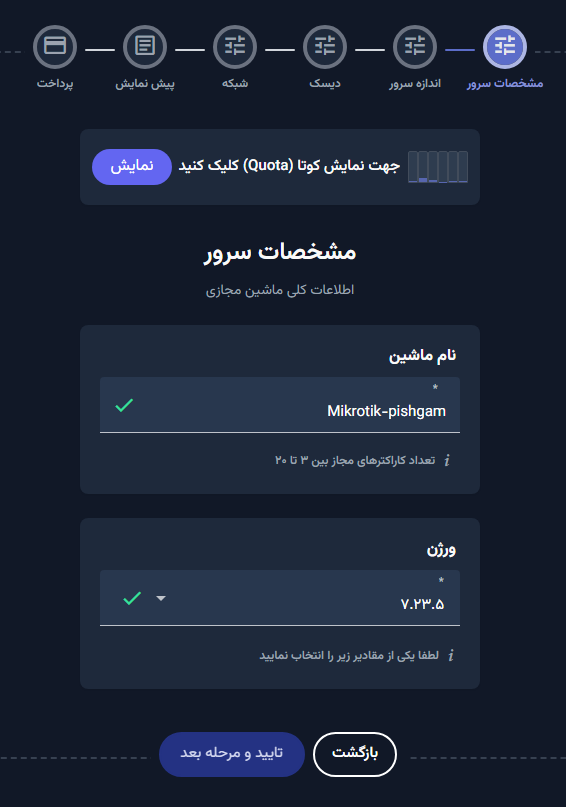
نام دلخواه خود را برای سرور وارد کرده و سپس روی دکمه تایید و مرحله بعد کلیک کنید.
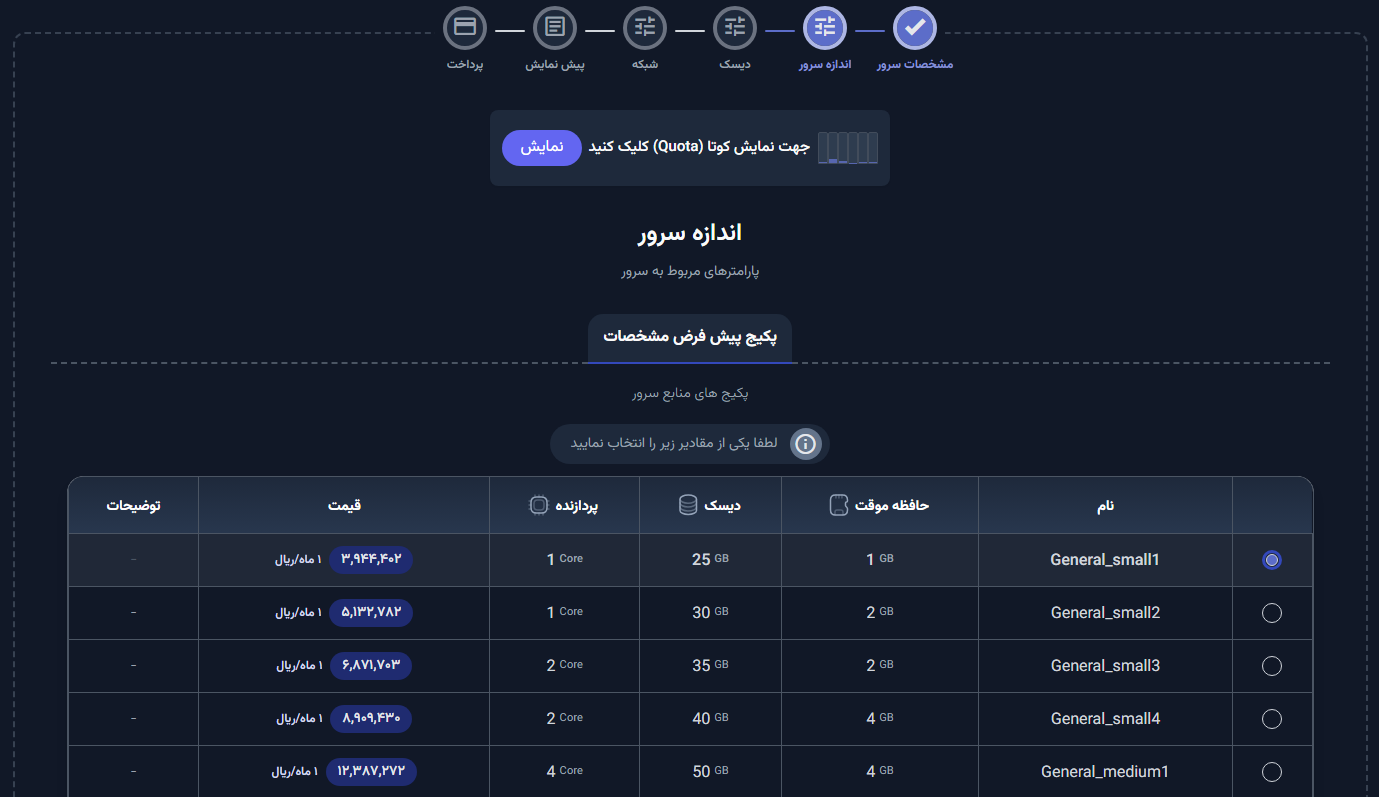
فیلور مورد نظر را انتخاب کنید و روی گزینه تایید و مرحله بعد کلیک کنید.
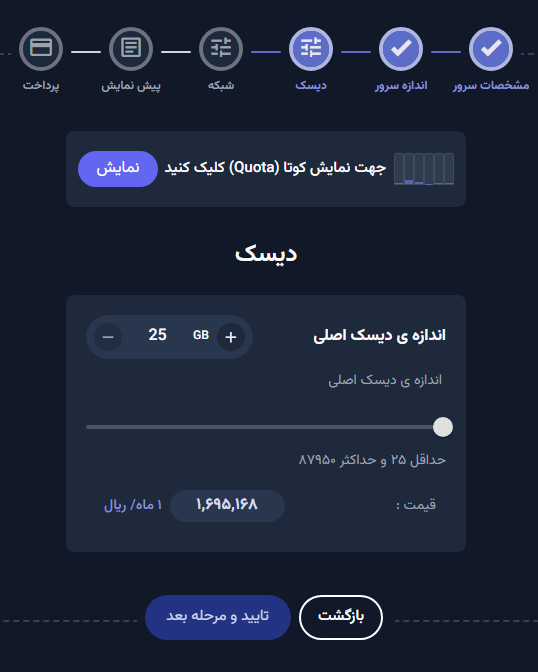
حجم دیسک موردنیاز سرور MikroTik را مشخص کنید.
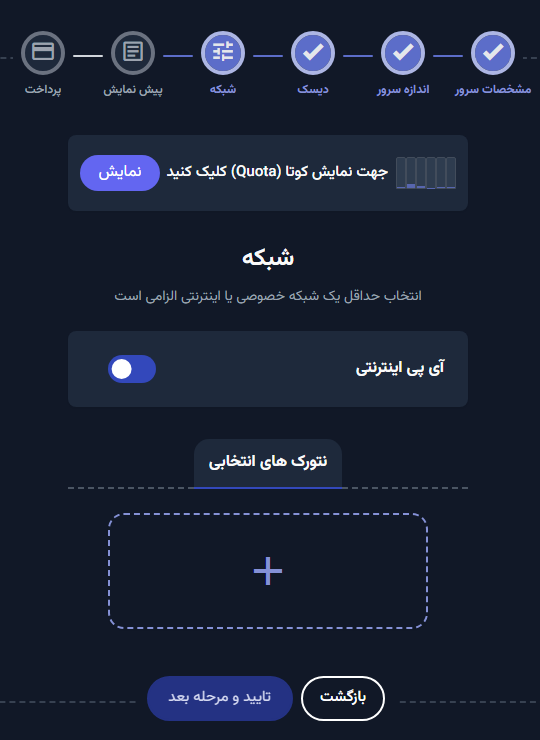
در ادامه IP اینترنتی یا شبکه خصوصی مورد نظر را برای سرور MikroTik انتخاب کنید.
در این مرحله، پیشنمایش اطلاعات سرویس و فلیور را مشاهده میکنید. در صورت تایید اطلاعات، روی گزینه تایید و مرحله بعد کلیک کنید.
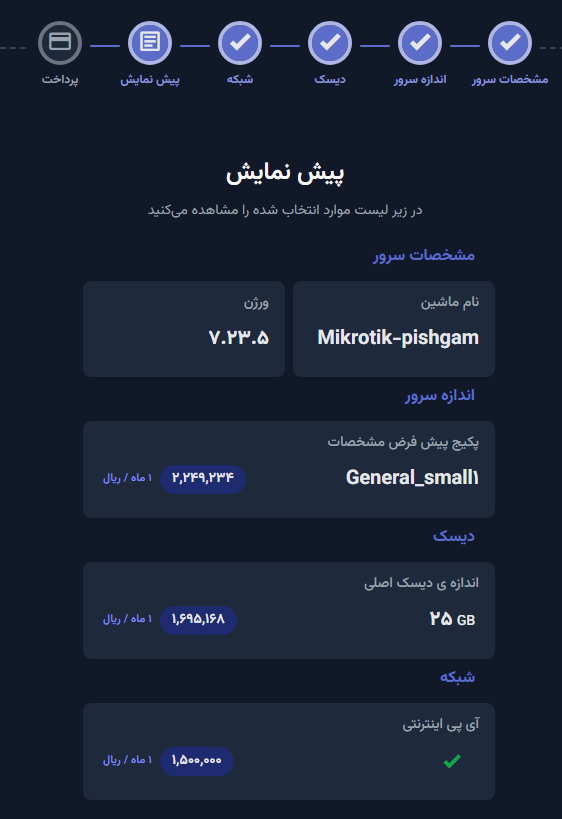
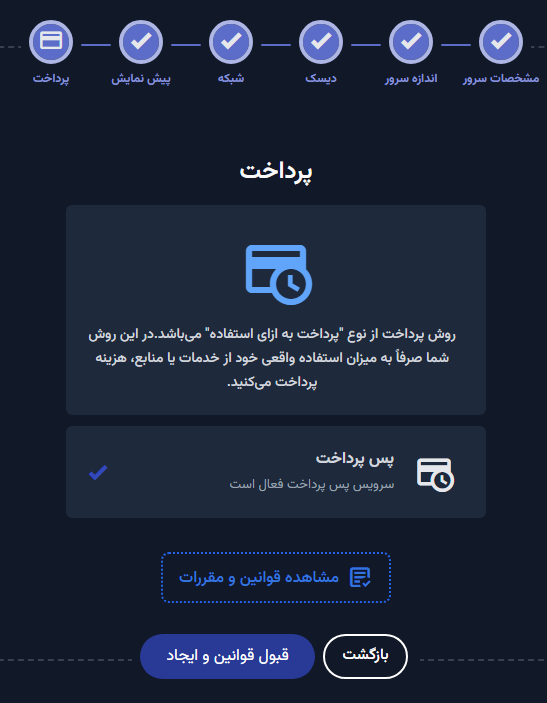
در مرحله نهایی، پس از مطالعه و پذیرش قوانین و شرایط استفاده، روی گزینه قبول قوانین و ایجاد کلیک کنید تا فرآیند راهاندازی سرویس MikroTik آغاز شود.
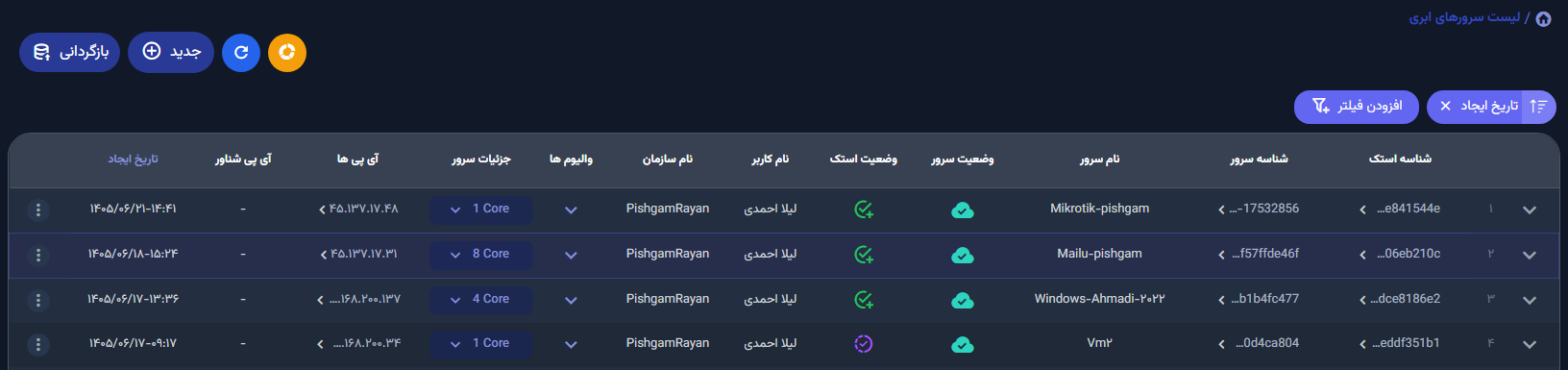
پس از راهاندازی، سرویس MikroTik در فهرست سرورهای ابری شما نمایش داده میشود. با دوبار کلیک بر روی نام سرور یا انتخاب گزینه مربوطه از منوی عملیات، میتوانید جزئیات و اطلاعات دسترسی را مشاهده کنید.
در بخش جزئیات سرور، اطلاعات مربوط به سرویس مانند مشخصات اتصال قابل مشاهده و دسترسی است.
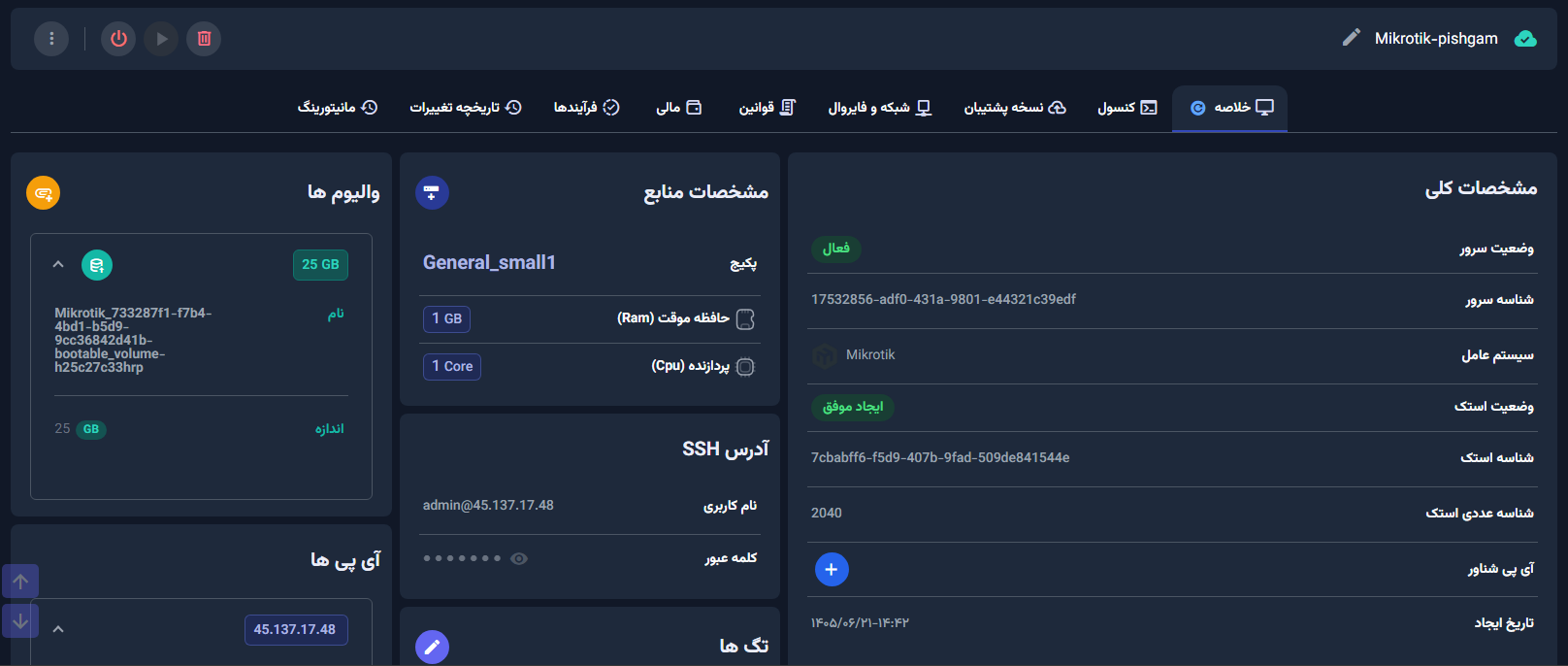
توجه: سرورهای MikroTik رمز عبور پیشفرض ندارند. بنابراین، بلافاصله پس از ایجاد سرور، از مسیر جزئیات سرور > کنسول وارد کنسول شوید و برای MikroTik یک رمز عبور تنظیم کنید.
در صورتی که سرور MikroTik با IP اینترنتی ایجاد شده است، تنظیم رمز عبور پیش از هرگونه دسترسی از طریق اینترنت، بهمنظور حفظ امنیت سرور ضروری است.
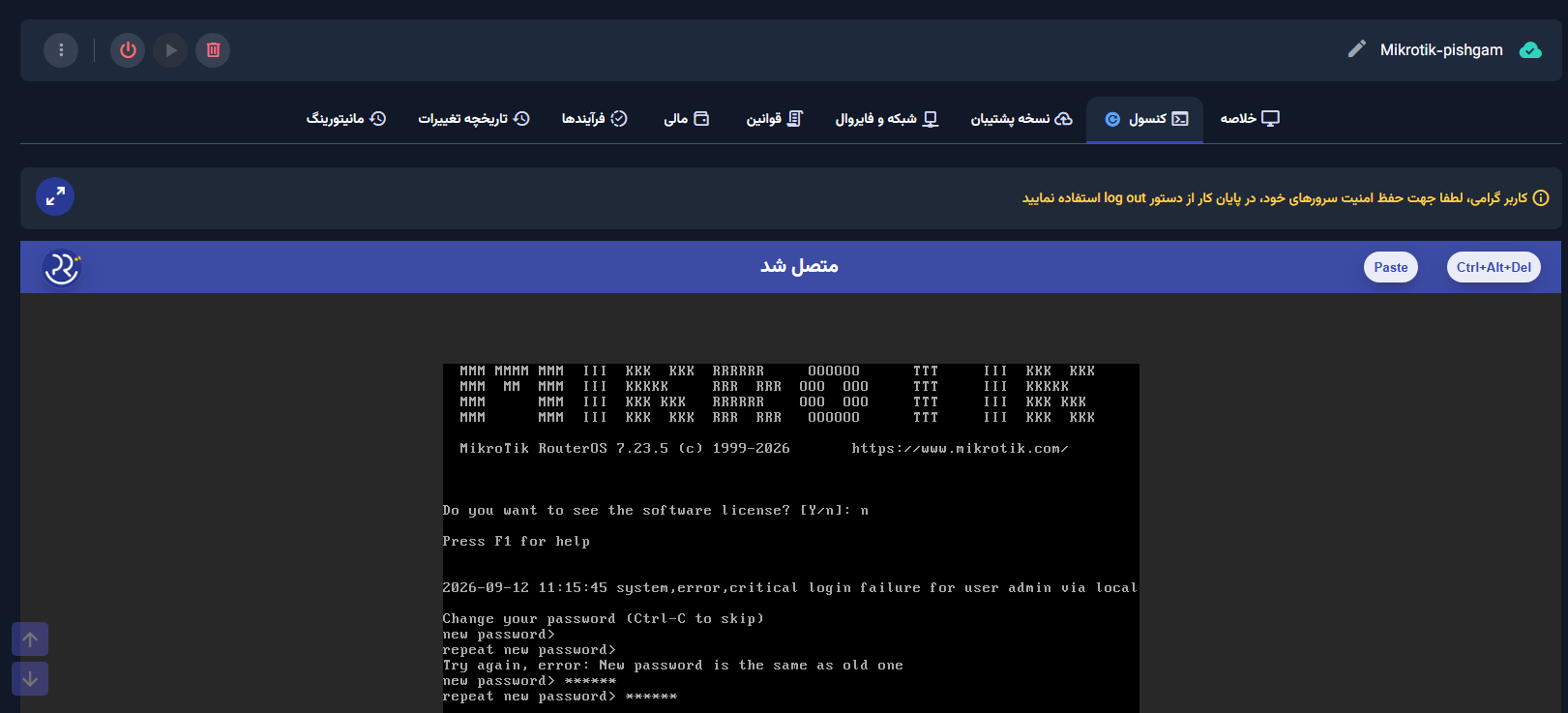
اتصال به سرور Mikrotik
پس از ایجاد سرور MikroTik، علاوه بر کنسول میتوانید از طریق Winbox، WebFig یا SSH به آن متصل شوید. برای اتصال، به IP اینترنتی سرور و پسوردی که تنظیم کردهاید نیاز دارید.
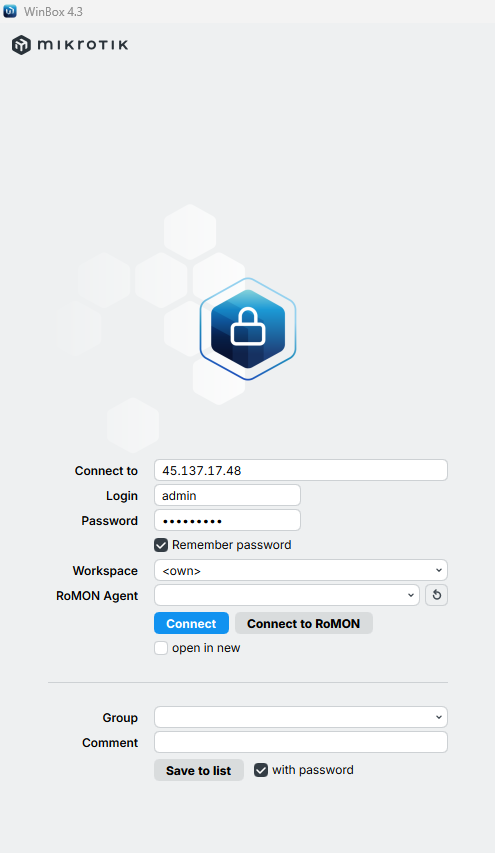
اتصال با Winbox
- برنامه Winbox را باز کنید.
- در قسمت Connect To، آدرس IP سرور MikroTik را وارد کنید.
- نام کاربری و رمز عبور را وارد کنید.
- روی Connect کلیک کنید.
نکته: در صورتی که پورت پیشفرض Winbox را در MikroTik تغییر دادهاید، هنگام اتصال در قسمت Connect To، آدرس IP و پورت جدید را با فرمت IP:Port وارد کنید.
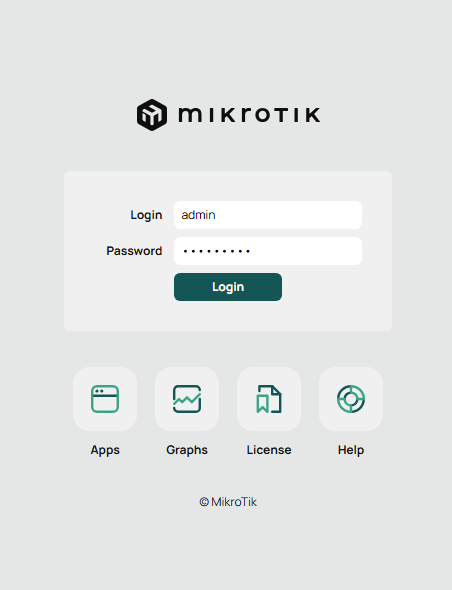
اتصال با WebFig
- آدرس IP اینترنتی سرور MikroTik را در نوار آدرس مرورگر وارد کنید.
- نام کاربری و رمز عبور را وارد کنید.
- وارد محیط مدیریت WebFig شوید.
اتصال با SSH
- یک ابزار SSH مانند Terminal یا PuTTY را باز کنید.
- دستور اتصال SSH را وارد کنید.
- بهجای username، نام کاربری (admin) و بهجای IP_ADDRESS، آدرس IP اینترنتی سرور را وارد کنید.
- در صورت درخواست، رمز عبور تنظیمشده برای MikroTik را وارد کنید.
اتصال MikroTik به شبکه خصوصی
برای برقراری ارتباط بین MikroTik و سایر سرورهای موجود در زیرساخت ابری، میتوانید MikroTik را به یک شبکه خصوصی (Private Network) متصل کنید.
هنگام ایجاد سرور MikroTik، در بخش شبکه، شبکه خصوصی موردنظر را انتخاب کنید. پس از ایجاد، سرور MikroTik به شبکه انتخابشده متصل خواهد شد. در صورت نیاز، میتوانید از طریق پنل کاربری، شبکه خصوصی دیگری را نیز به سرور MikroTik متصل کنید.
پس از اضافهکردن اینترفیس شبکه خصوصی، مقدار MTU آن بهصورت پیشفرض روی 1500 قرار دارد. برای استفاده از شبکه خصوصی، مقدار MTU اینترفیس مربوطه را به 1250 تغییر دهید.
برای تغییر MTU میتوانید دستور زیر را در ترمینال MikroTik اجرا کنید. در این دستور، ether2 را با نام اینترفیس شبکه خصوصی خود جایگزین کنید:
/interface ethernet set [find name=ether2] mtu=1250 نکته: در صورتی که قصد دارید سرورهایی که از طریق شبکه خصوصی با MikroTik در ارتباط هستند به اینترنت دسترسی داشته باشند، لازم است قابلیت allowed_address_pairs برای اینترفیس مربوط به شبکه خصوصی فعال شود. این قابلیت بهصورت پیشفرض و به دلایل امنیتی غیرفعال است. برای فعالسازی آن، با پشتیبانی ابرپیشگام در ارتباط باشید.
توجه: اتصال شبکه خصوصی از طریق پنل ابرپیشگام انجام میشود. پس از اتصال اینترفیس، ممکن است برای برقراری ارتباط بین شبکهها یا دسترسی سرورهای شبکه خصوصی به اینترنت، به تنظیمات شبکه در MikroTik نیز نیاز داشته باشید.
عیبیابی و مشکلات رایج
اگر در هنگام استفاده از MikroTik با مشکل مواجه شدید، موارد زیر را بررسی کنید.
اتصال به MikroTik برقرار نمیشود. اگر امکان اتصال به MikroTik از طریق Winbox، WebFig یا SSH وجود ندارد، ابتدا بررسی کنید که سرور دارای IP اینترنتی باشد و از IP صحیح برای اتصال استفاده کنید. همچنین وضعیت سرور را در پنل کاربری بررسی کنید و مطمئن شوید سرور در حالت روشن قرار دارد.
ارتباط MikroTik با شبکه خصوصی برقرار نمیشود. اگر MikroTik و سرورهای متصل به شبکه خصوصی با یکدیگر ارتباط ندارند، ابتدا مطمئن شوید که هر دو سرور به یک شبکه خصوصی متصل هستند و برای اینترفیس شبکه خصوصی، IP مناسب تنظیم شده است. همچنین مقدار MTU اینترفیس شبکه خصوصی را بررسی کنید. مقدار MTU اینترفیس باید 1250 باشد.
سرورهای شبکه خصوصی به اینترنت دسترسی ندارند. اگر سرورهای متصل به شبکه خصوصی از طریق MikroTik به اینترنت دسترسی ندارند، ابتدا تنظیمات شبکه و مسیرهای ارتباطی MikroTik را بررسی کنید. در صورتی که مشکل برطرف نشد، با پشتیبانی ابرپیشگام در ارتباط باشید تا فعال بودن allowed_address_pairs برای اینترفیس شبکه خصوصی بررسی و در صورت نیاز فعال شود.
سوالات متداول (FAQ)
برای اتصال به MikroTik از طریق اینترنت، بایدIP اینترنتی داشته باشید. برای استفاده صرفاً در شبکه خصوصی،IP اینترنتی الزامی نیست.
میتوانید از کنسول پنل ابرپیشگام، Winbox، WebFig یا SSH استفاده کنید.
بله. میتوانید چند اینترفیس شبکه خصوصی را به سرور MikroTik متصل کرده و در صورت نیاز، ارتباط و مسیریابی بین شبکههای متصل را در MikroTik تنظیم کنید.
پس از اتصال اینترفیس شبکه خصوصی، مقدار MTU آن را در MikroTik روی1250 تنظیم کنید. این مقدار برای برقراری صحیح ارتباط از طریق شبکه خصوصی ابرپیشگام موردنیاز است.
ابتدا اتصال MikroTik به اینترنت، تنظیمات IP و Route و همچنین تنظیمات NAT را بررسی کنید. علاوه بر این، باید فعال بودنallowed_address_pairs برای اینترفیس شبکه خصوصی MikroTik نیز بررسی شود. در صورت نیاز به فعالسازی این قابلیت، با پشتیبانی ابرپیشگام در ارتباط باشید.
این قابلیت بهصورت پیشفرض غیرفعال است و کاربر امکان فعالسازی مستقیم آن را از طریق پنل ندارد. برای بررسی و فعالسازی، با پشتیبانی ابرپیشگام در ارتباط باشید.
ابتدا اتصال اینترفیس شبکه خصوصی، تنظیم IP و مقدار MTU را بررسی کنید. MTU اینترفیس شبکه خصوصی باید روی 1250 تنظیم شده باشد. همچنین مطمئن شوید سرور مقصد نیز به شبکه خصوصی موردنظر متصل است.
خیر. سرورهای MikroTik رمز عبور پیشفرض ندارند. پس از ایجاد سرور، از طریق کنسول ابرپیشگام وارد MikroTik شوید و پیش از هرگونه دسترسی از طریق اینترنت، یک رمز عبور برای آن تنظیم کنید.
راهنماهای مرتبط و پیشنهادی

راهنمای راهاندازی و مدیریت وبسایت با CyberPanel در ابرپیشگام
با CyberPanel، وبسایت خود را بهسادگی راهاندازی و مدیریت کنید و تنظیمات مربوط به دامنه، فایلها، دیتابیس، ایمیل و SSL را انجام دهید.

راهنمای راهاندازی و استفاده از ایمیل سازمانی Mailu
در این راهنما، نحوه راهاندازی و استفاده از Mailu را بررسی میکنیم. از تنظیم دامنه و ایجاد حساب ایمیل تا استفاده از Webmail.

طراحی و مدیریت وبسایت با WordPress در ابر پیشگام
سرویس WordPress امکان راهاندازی سریع و مدیریت آسان وبسایت را بدون نیاز به نصب و پیکربندی پیچیده زیرساخت فراهم میکند.
سرویس Docker Ready Virtual Machine؛ محیطی آماده برای توسعه، Docker و DevOps
سرویس DRvm ابر پیشگام بستری آماده برای توسعهدهندگان و تیمهای DevOps است که با ارائه ابزارهای پیشنصبشده داکر و رانرهای CI/CD، فرآیند پیادهسازی و استقرار پروژهها را به حداقل زمان ممکن میرساند.

آشنایی با Nextcloud؛ راهکاری برای مدیریت امن فایلها و دادههای سازمانی
معرفی Nextcloud بهعنوان راهکاری ابری و متنباز برای ذخیرهسازی فایل، همکاری تیمی، مدیریت کاربران و افزایش کنترل سازمانها بر امنیت و نگهداری دادهها.

راهنمای جامع Mattermost در ابر پیشگام
با راهنمای جامع Mattermost در ابر پیشگام، ارتباطات درونسازمانی خود را در بستری امن، مستقل و یکپارچه مدیریت کنید و کارایی تیمهای کاری خود را ارتقا دهید.