راهنمای جامع Mattermost در ابر پیشگام
با راهنمای جامع Mattermost در ابر پیشگام، ارتباطات درونسازمانی خود را در بستری امن، مستقل و یکپارچه مدیریت کنید و کارایی تیمهای کاری خود را ارتقا دهید.
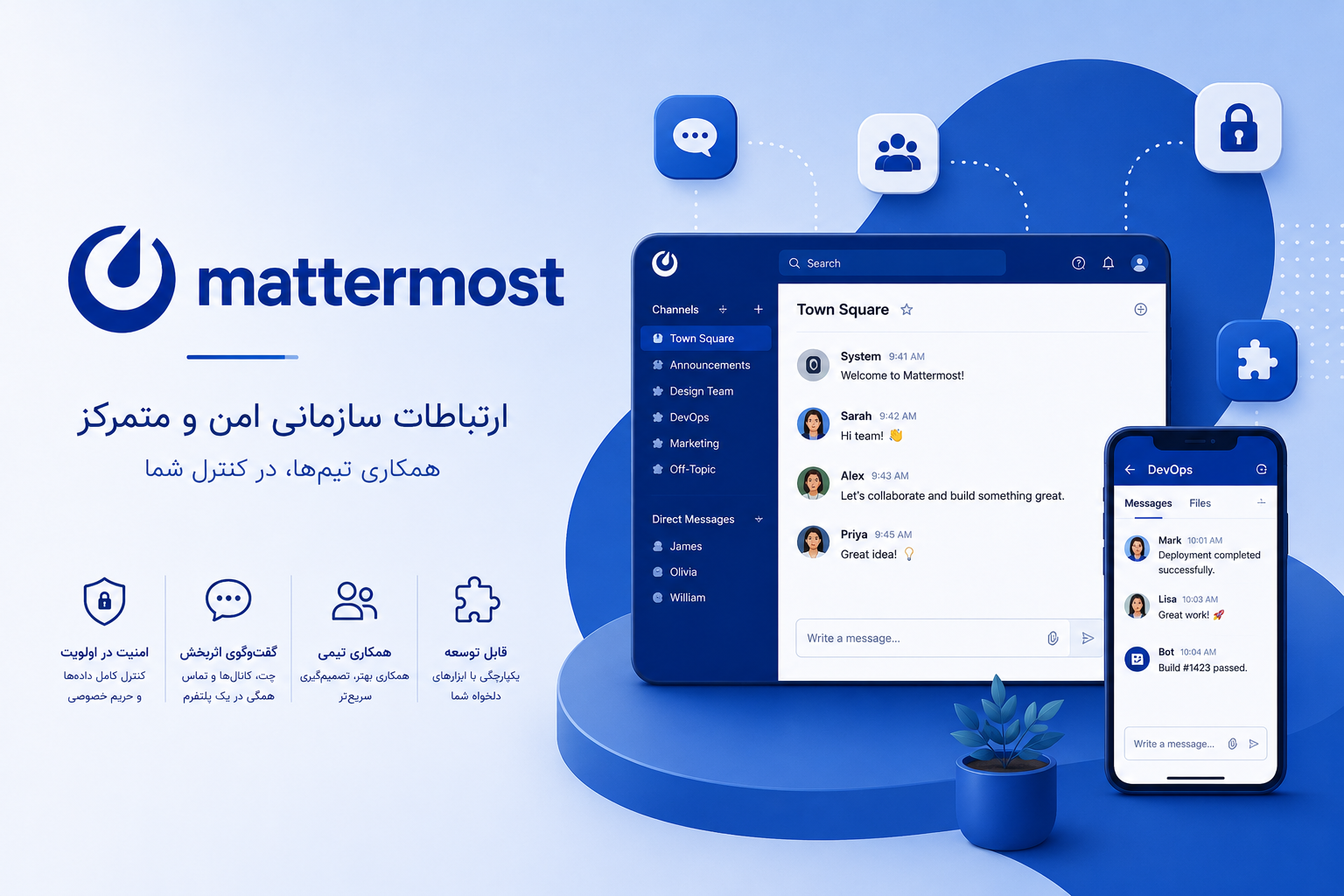
Mattermost یک پلتفرم پیامرسان سازمانی و متنبازاست که ارتباطات تیمی را یکپارچه میکند. با این ابزار میتوانید از چتهای فردی و گروهی گرفته تا کانالهای موضوعی و گفتگوهای ساختاریافته را در یک محیط متمرکز مدیریت کنید و بهرهوری سازمان خود را به حداکثر برسانید.
ابر پیشگام این پلتفرم قدرتمند را در قالب سرویس SaaS ارائه میدهد. این یعنی شما بدون درگیر شدن با چالشهای فنی، مستقیماً از محصول استفاده میکنید.
ویژگیهای دسترسی و اتصال به Mattermost
برای دسترسی به این پلتفرم و اتصال اعضای تیم به محیط گفتگو، ویژگیها و امکانات زیر در اختیار شما قرار دارد:
1. دسترسی همهجانبه و بدون محدودیت
محیط کاری شما همیشه همراهتان است. کاربران میتوانند در هر لحظه و از طریق هر دستگاهی به پیامها دسترسی داشته باشند:
- نسخه وب:دسترسی سریع بدون نیاز به نصب.
- اپلیکیشن دسکتاپ: برای تمرکز بیشتر و دریافت اعلانهای سیستم.
- اپلیکیشن موبایل: برای مدیریت کارها در حرکت.
2. اتصال به دامنه اختصاصی سازمان شما
برای حفظ هویت برند و رسمیت بخشیدن به ارتباطات، میتوانید Mattermost را روی دامنه اختصاصی سازمان خود (مثلاً chat.yourcompany.com) فعال کنید.
💡نکته: برای فعالسازی این قابلیت، کافی است از طریق پنل کاربری با تیم پشتیبانی ابر پیشگام در ارتباط باشید و گواهی SSL دامنه خود را ارائه دهید تا تنظیمات اتصال در کوتاهترین زمان اعمال شود.
3. ورود آسان و ساخت حساب کاربری
پس از فعالسازی سرویس، اطلاعات دسترسی اولیه در اختیار شما قرار میگیرد تا بتوانید از طریق پنل ابری وارد محیط پلتفرم شوید. برای اضافه کردن همکاران خود به محیط کاری نیز روشهای متعددی وجود دارد:
- ارسال لینک دعوت مستقیم: سریعترین راه برای فراخوانی اعضای تیم.
- اتصال به سرویسهای احراز هویت (SSO): راهکاری ایدهآل برای مدیریت یکپارچه کاربران در سازمانهای بزرگ.
شروع و راهاندازی
پس از ورود به پنل کاربری خود در ابر پیشگام و راهاندازی Mattermost، میتوانید از طریق منوی عملیات، اطلاعات دسترسی و ورود به سرویس را دریافت کنید. با استفاده از این اطلاعات، ورود اولیه شما به محیط چت به سادگی انجام خواهد شد.
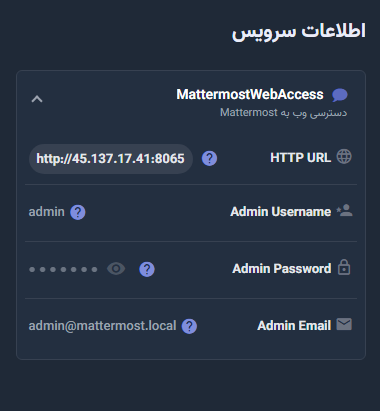
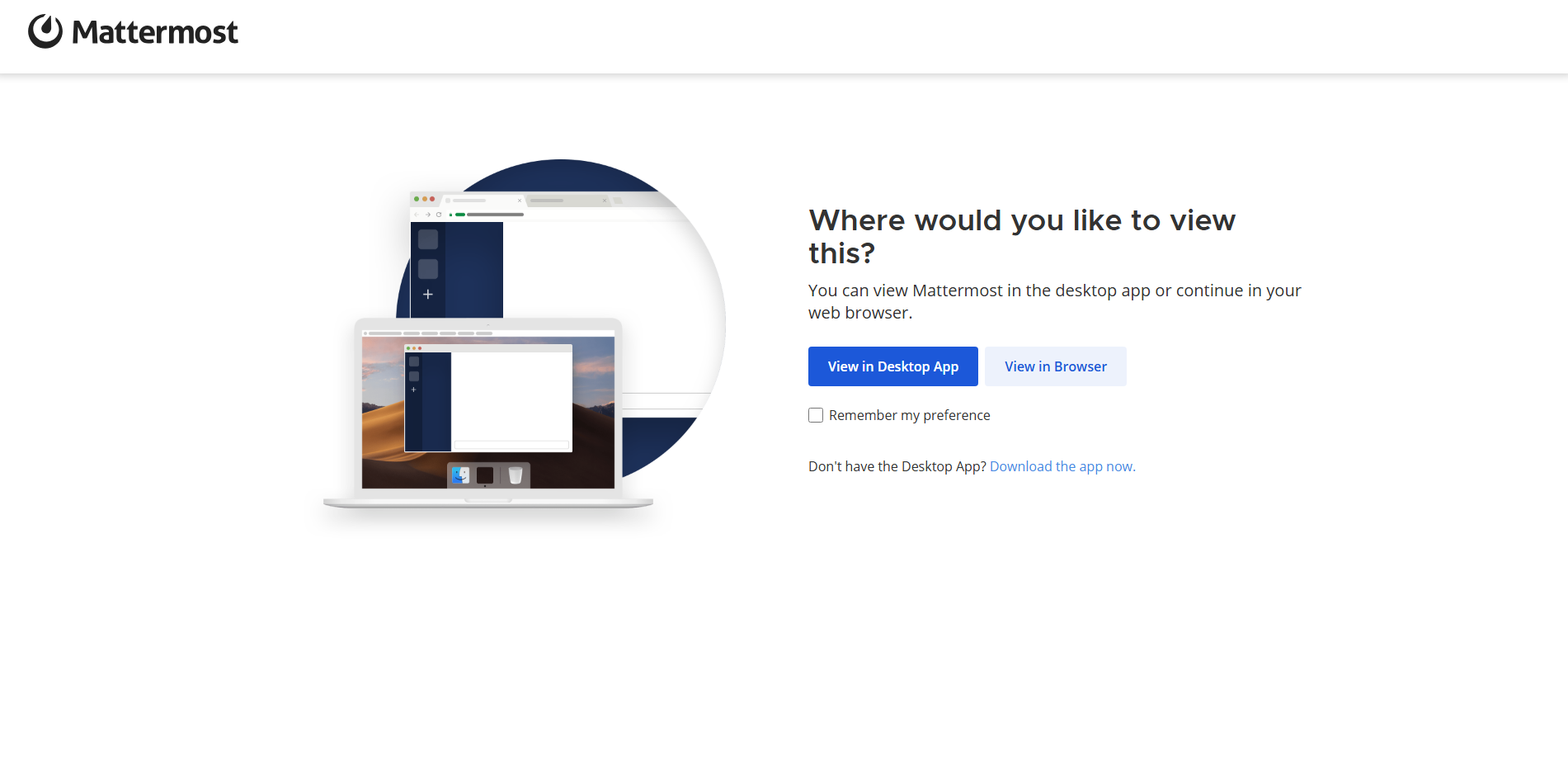
با کلیک روی لینک اختصاصی سرویس خود، وارد صفحه اولیه شده و نسخه مورد نظر خود (وب یا اپلیکیشن) را برای شروع کار انتخاب کنید.
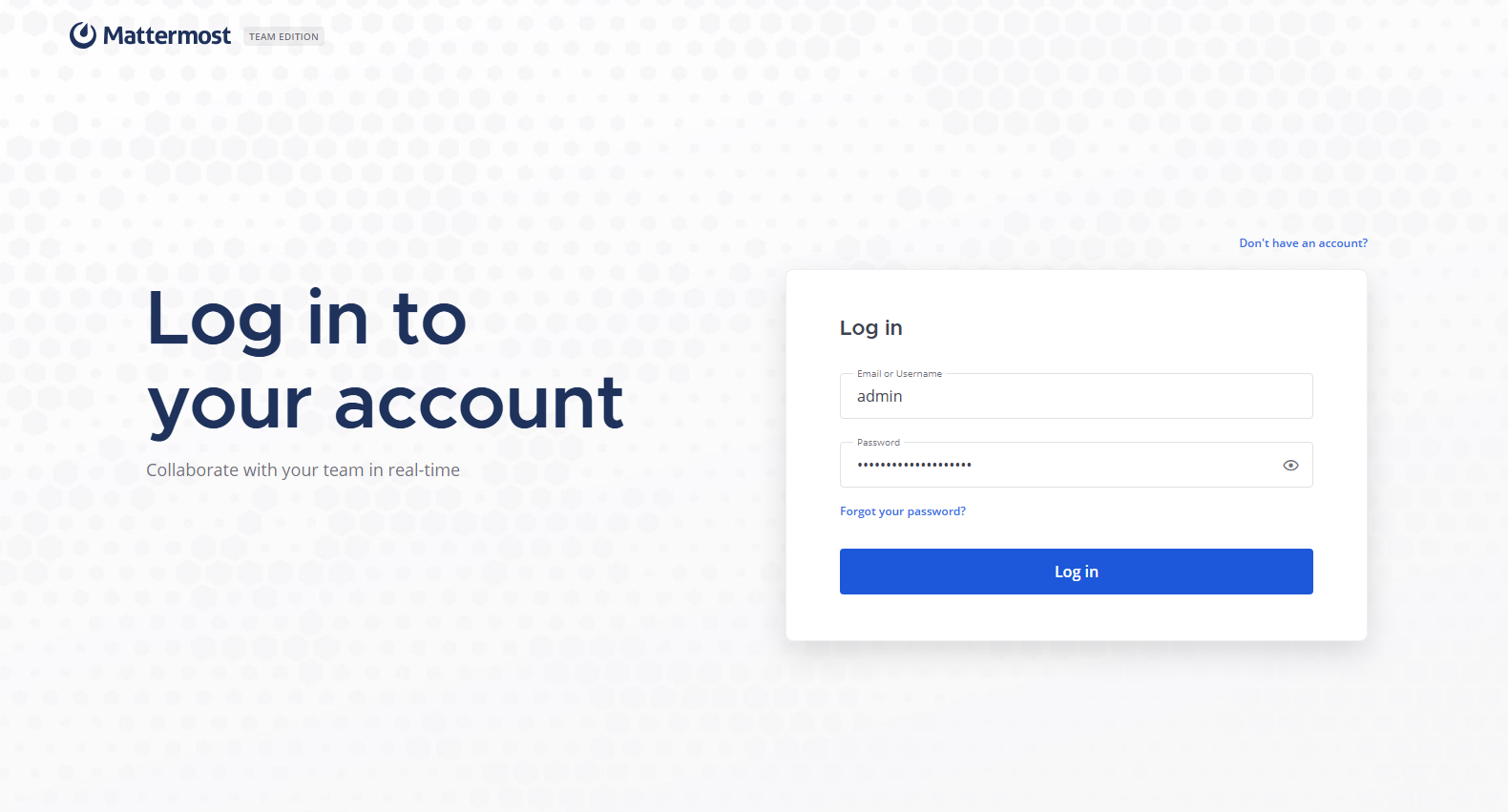
در این صفحه، نام کاربری و رمز عبور دریافتی از پنل ابر پیشگام را وارد کرده و روی گزینه Log in کلیک کنید.
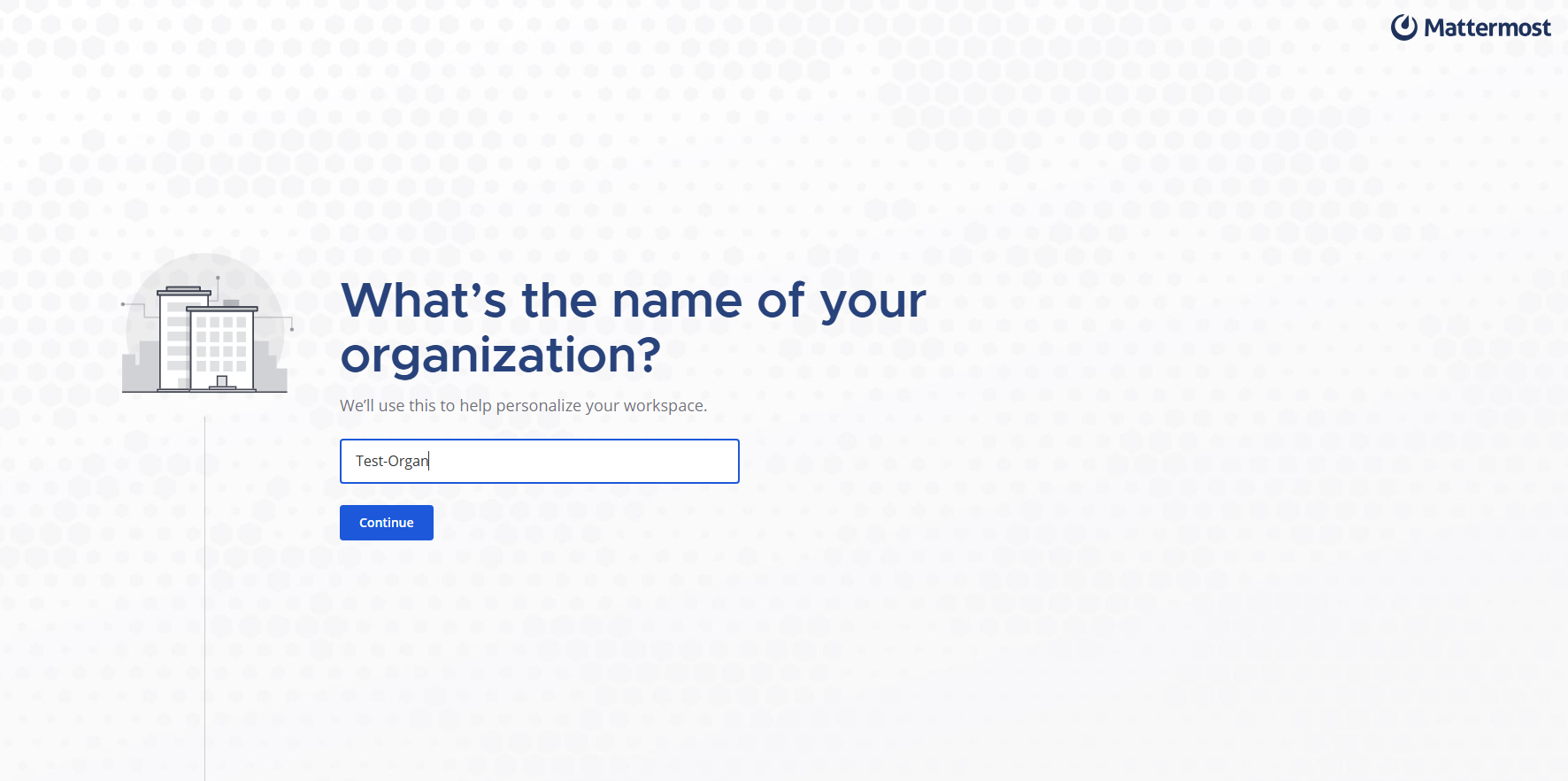
در این کادر، نام سازمان یا شرکت خود را وارد کنید. این نام به عنوان عنوان اصلی محیط کاری شما نمایش داده خواهد شد.
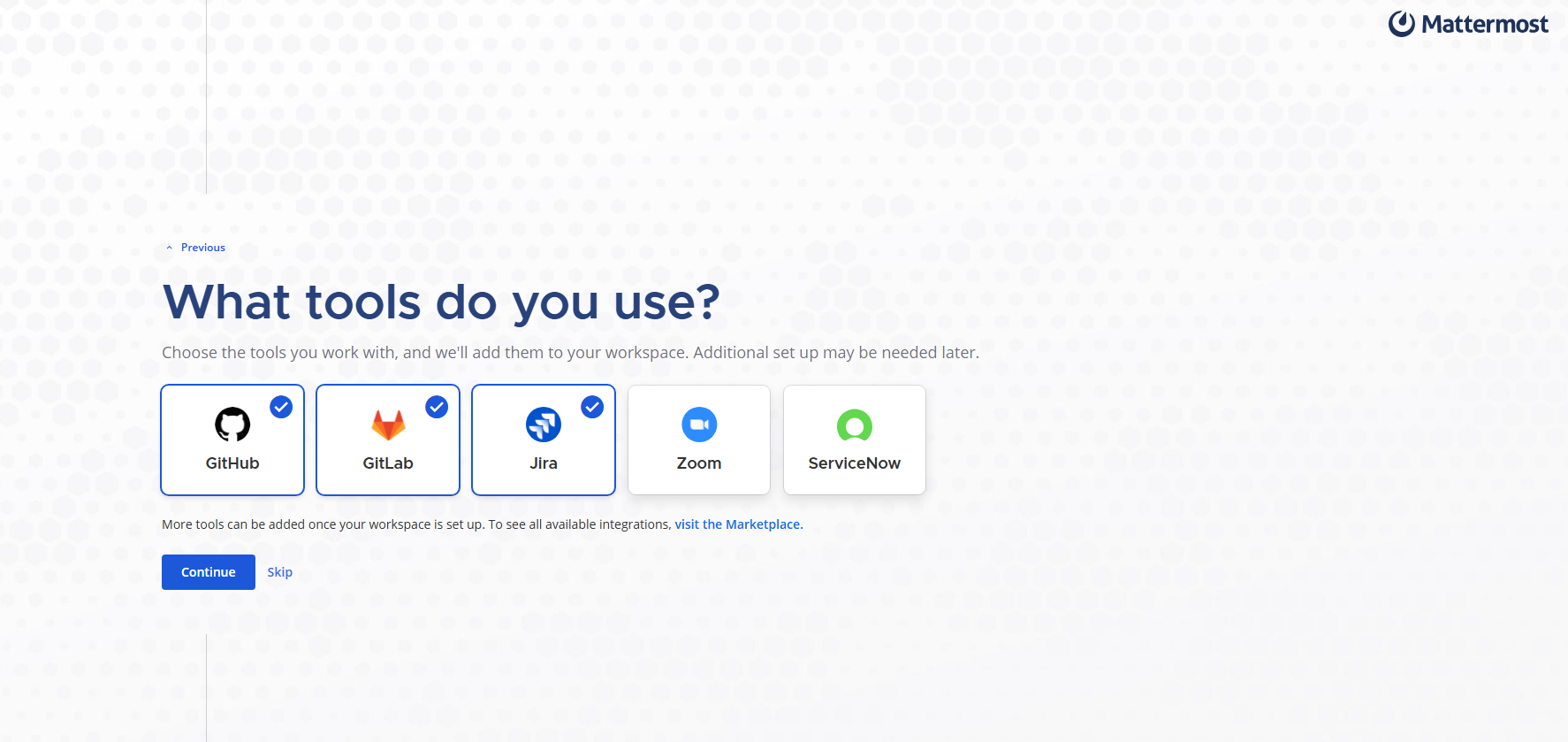
یکی از قدرتمندترین ویژگیهای Mattermost، امکان یکپارچهسازی آن با ابزارهای محبوب تیمهای فنی و مدیریتی است. شما میتوانید ابزارهای GitHub ، GitLab، Jira و Zoom را به محیط کاری خود متصل کنید تا اعلانهای مربوط به تغییرات وضعیت پروژهها و پیشرفت تسکها را به صورت خودکار در کانالهای مرتبط دریافت کنید. در این مرحله ابزارهای مورد استفاده را اضافه کنید.
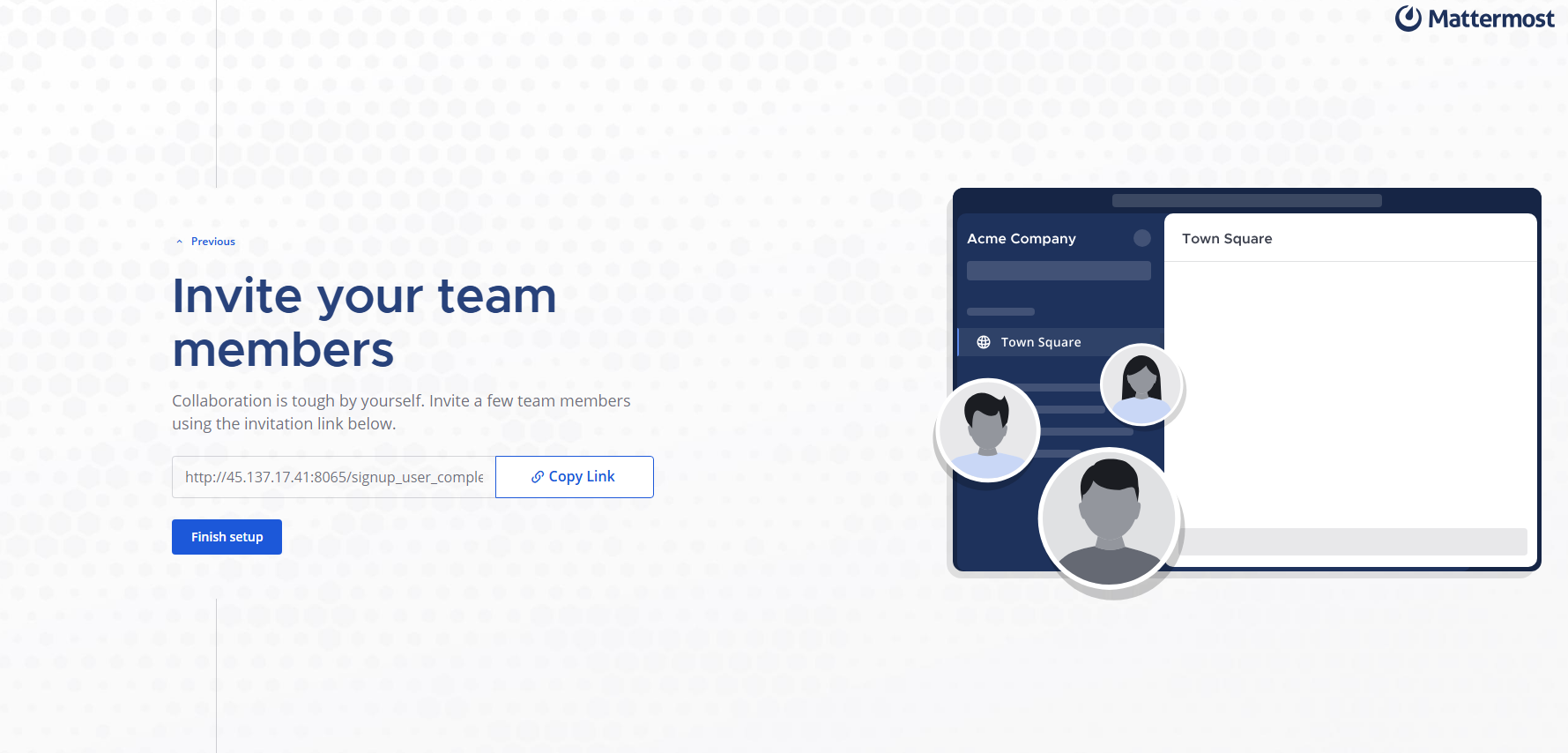
در این گام، لینک دعوت اعضای تیم در اختیار شما قرار خواهد گرفت؛ این لینک را کپی کرده و برای همکاران خود ارسال کنید تا به محیط کاری Mattermost ملحق شوند. تا پیش از فعالسازی سرویس روی دامنه اختصاصی، عضویت کاربران از طریق این لینک دعوت انجام میشود؛ بنابراین، پیشنهاد میشود لینک را نگهداری و ذخیره کنید.
ایجاد کانال جدید
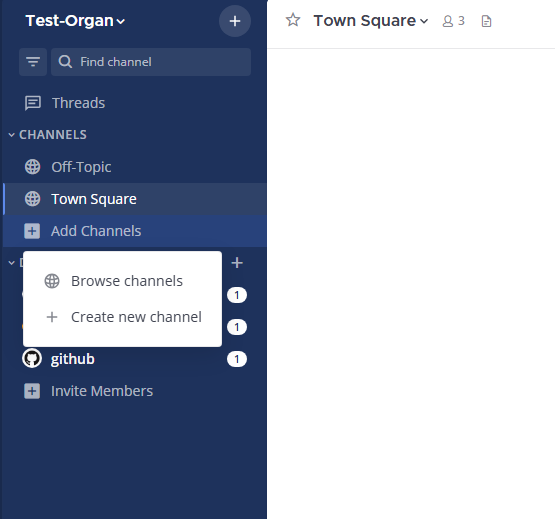
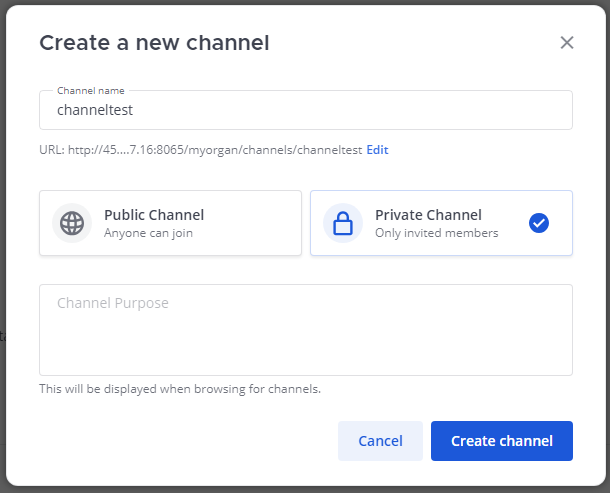
برای سازماندهی گفتگوها، میتوانید به راحتی کانالهای موضوعی بسازید. برای این کار، از منوی سمت چپ محیط کاربری خود، روی گزینه Create New Channel کلیک کنید تا پنجره تنظیمات کانال جدید برای شما باز شود.
در پنجره بازشده، پس از تعیین نام کانال و انتخاب نوع آن، توضیحات دلخواه خود را بنویسید و در نهایت با کلیک روی دکمه Create Channel، کانال اختصاصی خود را راهاندازی کنید.
💡نکته: در Mattermost کانالها به دو نوع Public و Private تقسیم میشوند. کانالهای Public برای گفتگوها و اطلاعرسانیهای عمومی تیم استفاده میشوند و کانالهای Private فقط برای اعضای دعوتشده قابل دسترسی هستند و برای گفتگوهای محدود و حساس کاربرد دارند.
مدیریت اعضای کانال
برای مدیریت اعضای کانال، دو روش وجود دارد که در ادامه معرفی میشوند.
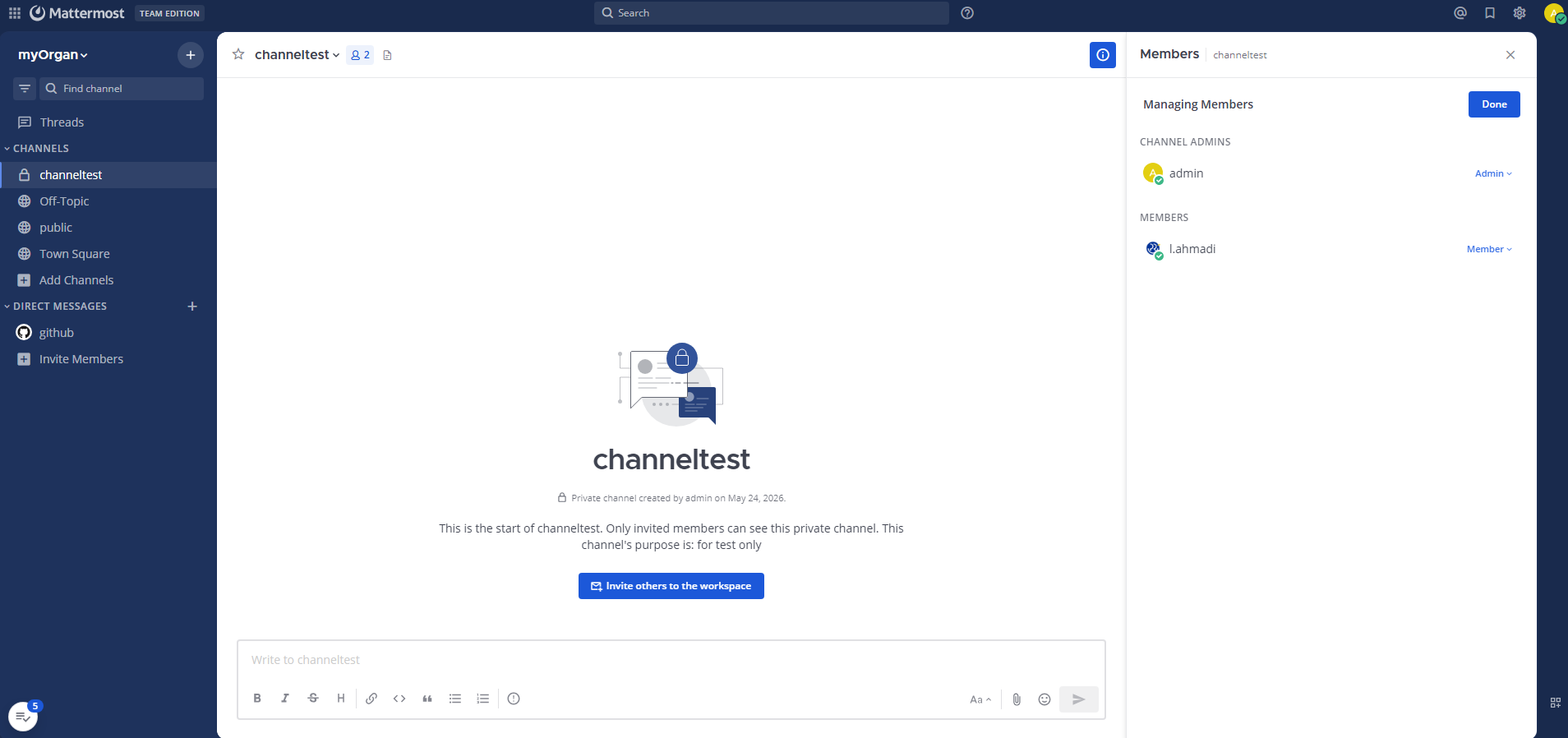
کانال موردنظر را انتخاب کرده و از منوی عملیات (Actions) گزینه Add Members را انتخاب کنید.
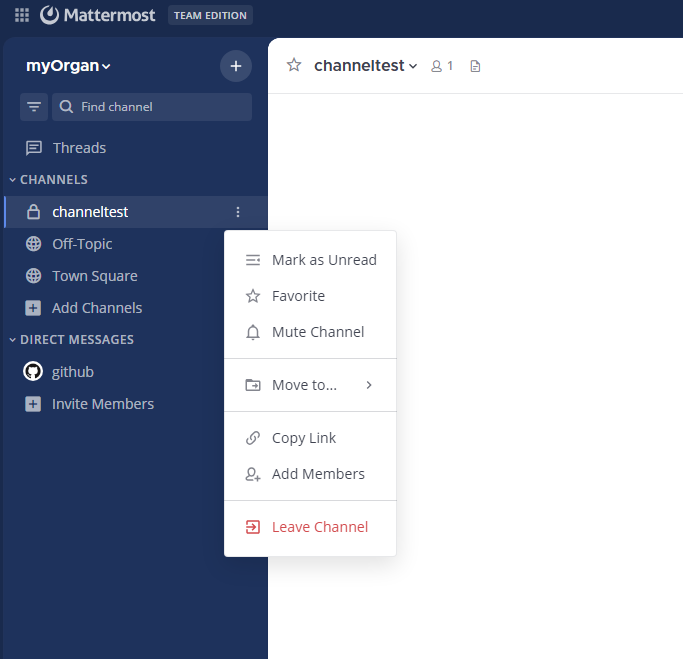
در ادامه، کاربر مورد نظر را انتخاب کنید و روی گزینه Add کلیک کنید.
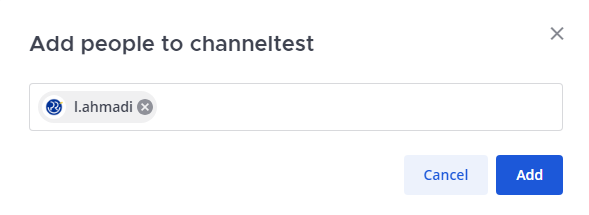
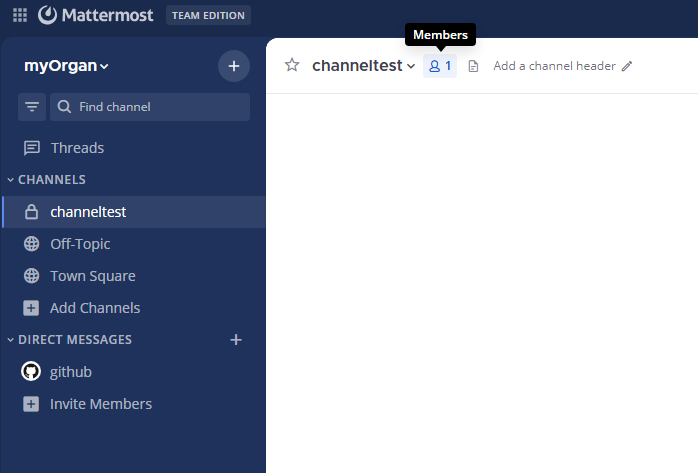
با کلیک روی آیکون Members نیز میتوانید اعضای کانال را مشاهده و مدیریت کنید.
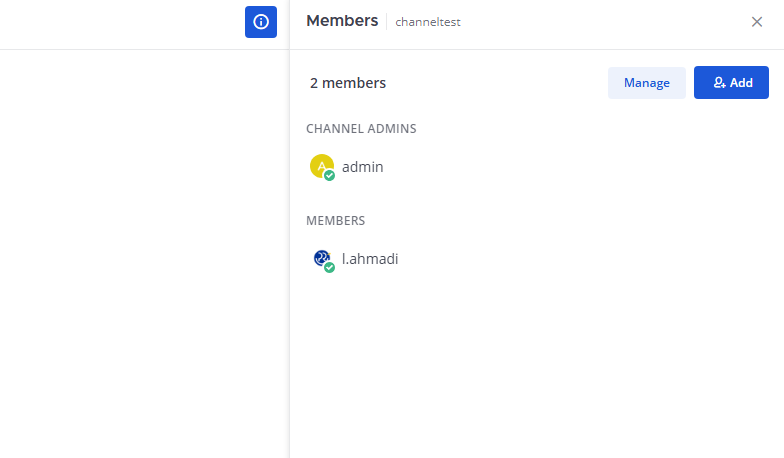
برای مدیریت اعضای کانال از منوی سمت راست گزینه Manage را انتخاب کنید و کاربران مورد نظر را اضافه یا حذف کنید.
مدیریت پروژهها با ایجاد تیم جدید
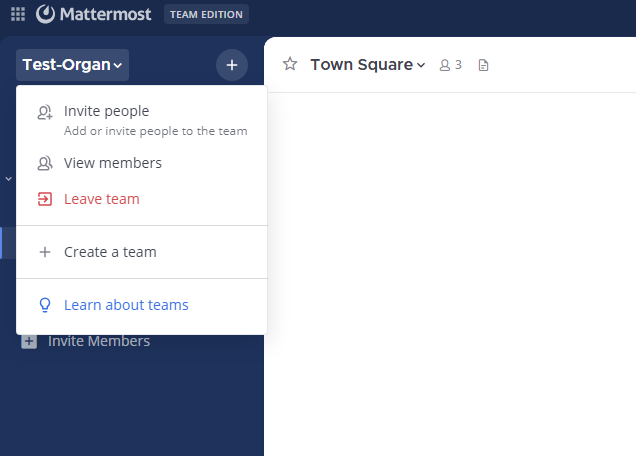
Mattermost به شما اجازه میدهد برای مدیریت بهتر پروژهها یا واحدهای مختلف سازمان، فضاهای کاری مجزایی به نام «تیم» بسازید. برای این کار، از منوی اصلی در سمت چپ صفحه، گزینه Create a Team را انتخاب کنید تا فرآیند ساخت فضا و پروژهی جدید آغاز شود.
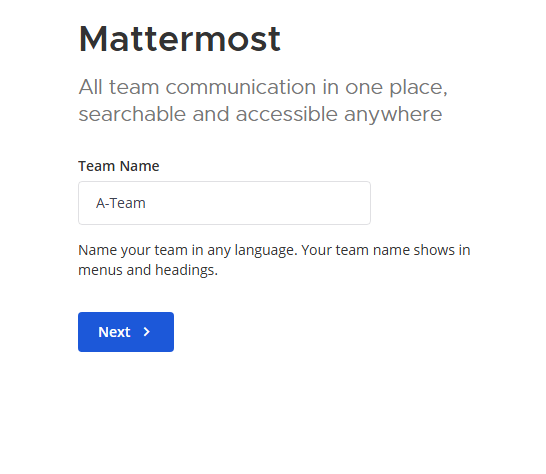
در این مرحله، نام دلخواه خود را برای تیم جدید وارد کرده و روی گزینه Next کلیک کنید.
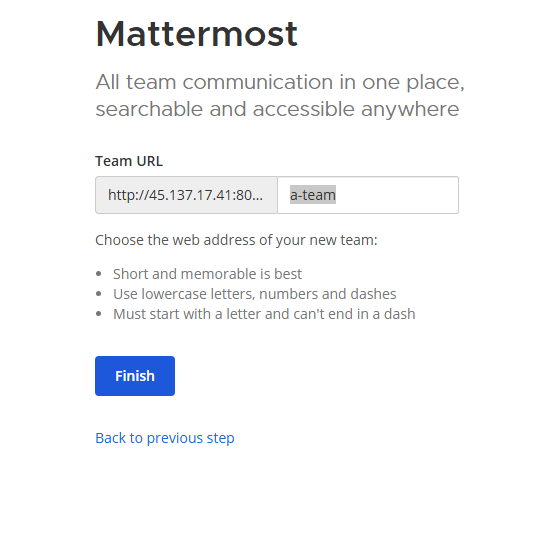
در آخرین گام، روی دکمه Finish کلیک کنید تا فرآیند ساخت تیم کامل شود و محیط کاری جدید شما در دسترس قرار گیرد.
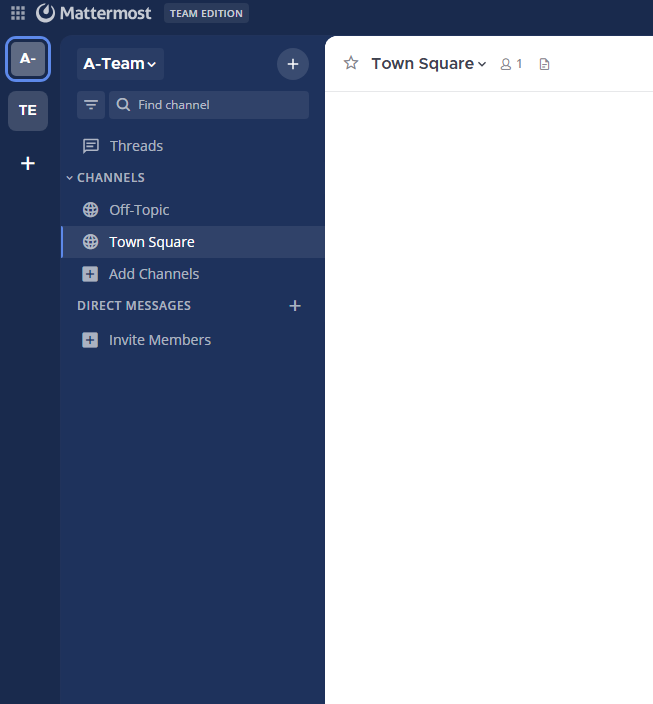
تیم شما آماده است؛ بلافاصله پس از ایجاد تیم میتوانید با کلیک روی گزینه Invite Members، اعضای جدید را به این فضای کاری اضافه و مدیریت کنید.
ورود و ثبتنام کاربران
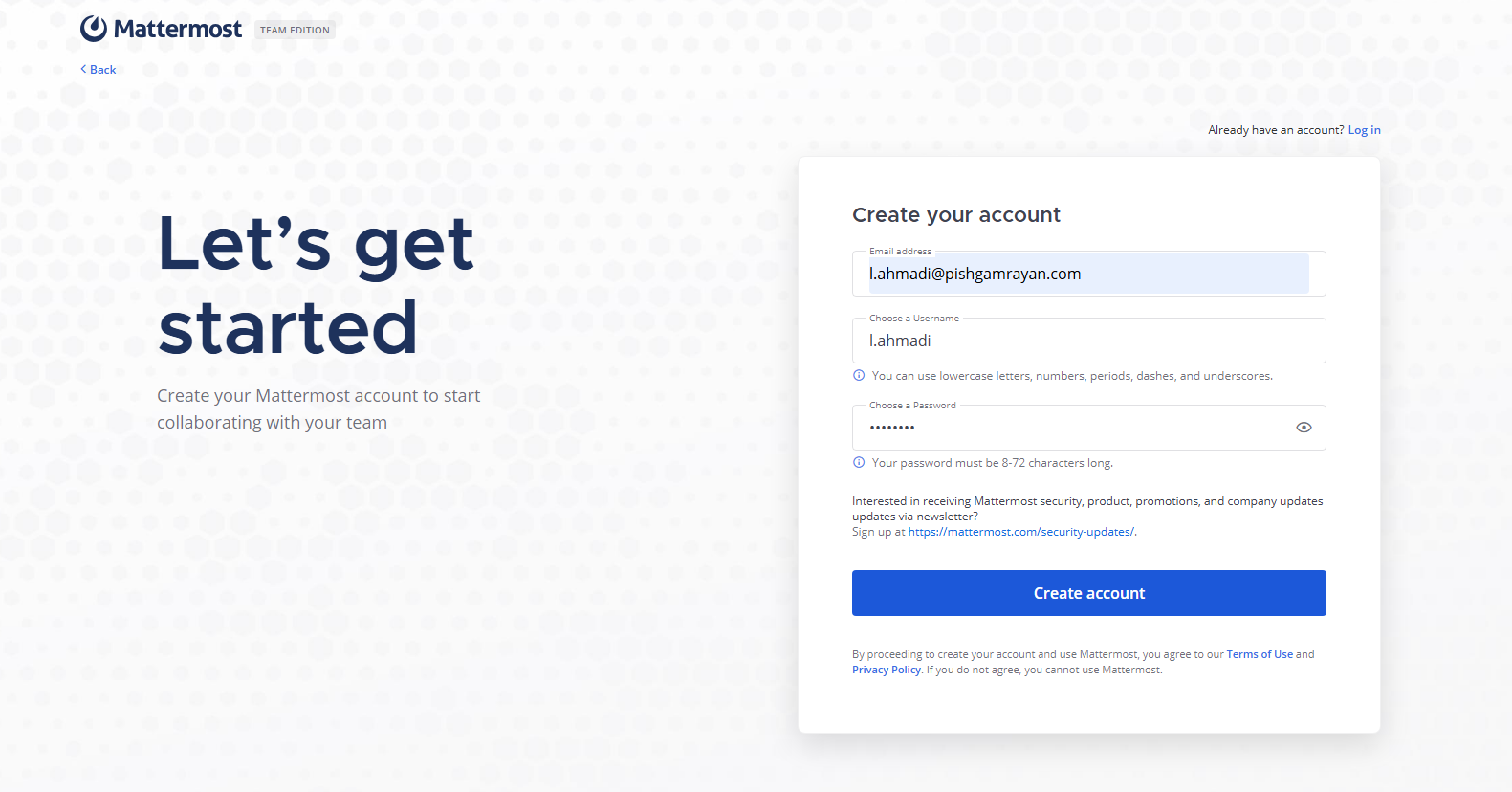
عضویت اعضای جدید در Mattermost از مسیرهایی مثل لینک دعوت یا سیستم احراز هویت سازمانی (SSO) انجام میشود. کاربران دعوتشده کافی است روی لینک دعوت خود کلیک کرده و با وارد کردن ایمیل، نام کاربری و رمز عبور دلخواه، ثبتنام خود را نهایی کنند و به جمع همکاران در تیم ملحق شوند.
💡نکته:پس از ثبتنام اولیه، برای استفاده از نسخه موبایل Mattermost، ابتدا اپلیکیشن را از اپاستورها دانلود کنید. سپس در بخش آدرس سرور، نشانی اینترنتی (URL) دریافت شده از پنل ابر پیشگام را وارد نمایید. در نهایت با وارد کردن نام کاربری و رمز عبور، به حساب خود متصل شوید.
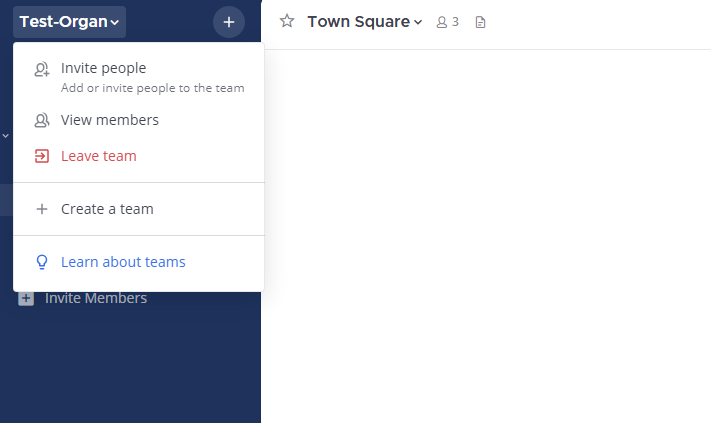
برای عضویت اعضای جدید، کافی است گزینه Invite People را انتخاب کنید و از لینک دعوت ایجادشده برای عضویت اعضای جدید استفاده کنید.
تنظیمات فارسی
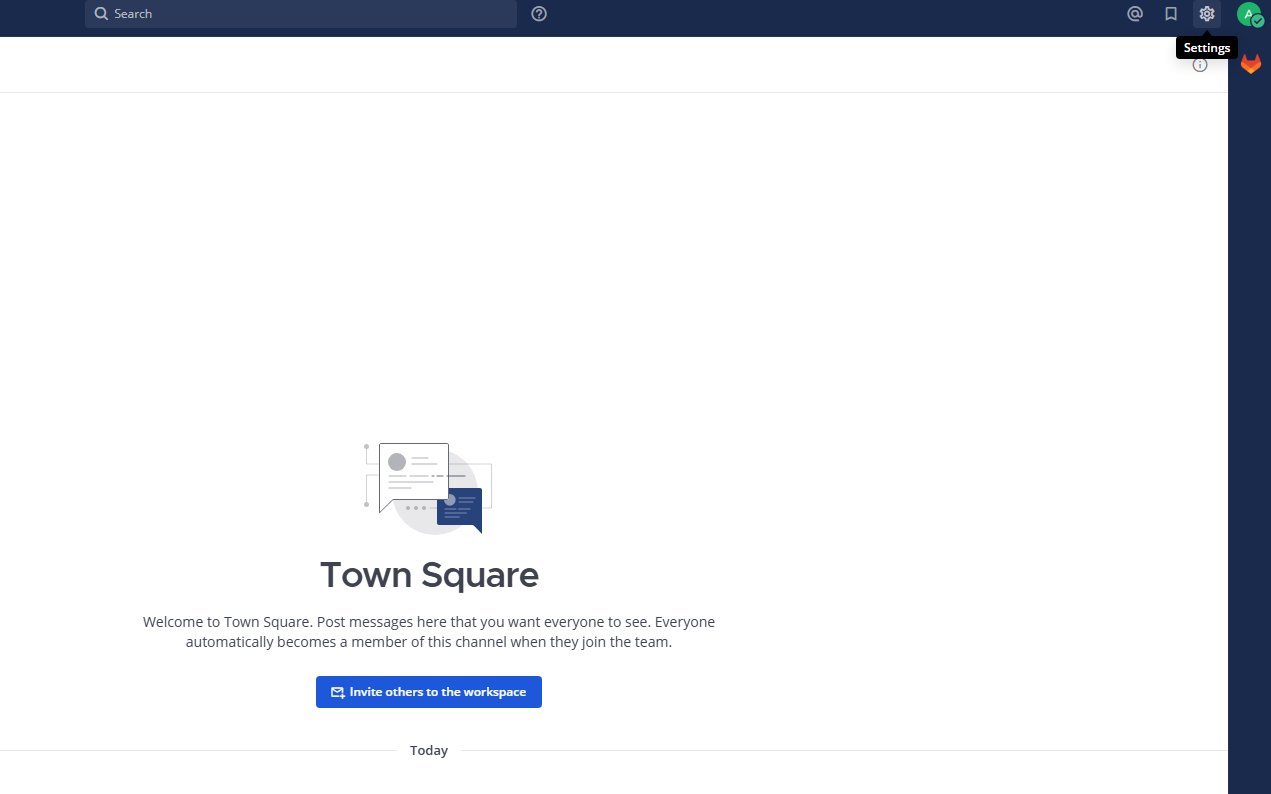
برای تغییر زبان، تم و سایر تنظیمات، از منوی سمت راست وارد بخش Settings شوید.
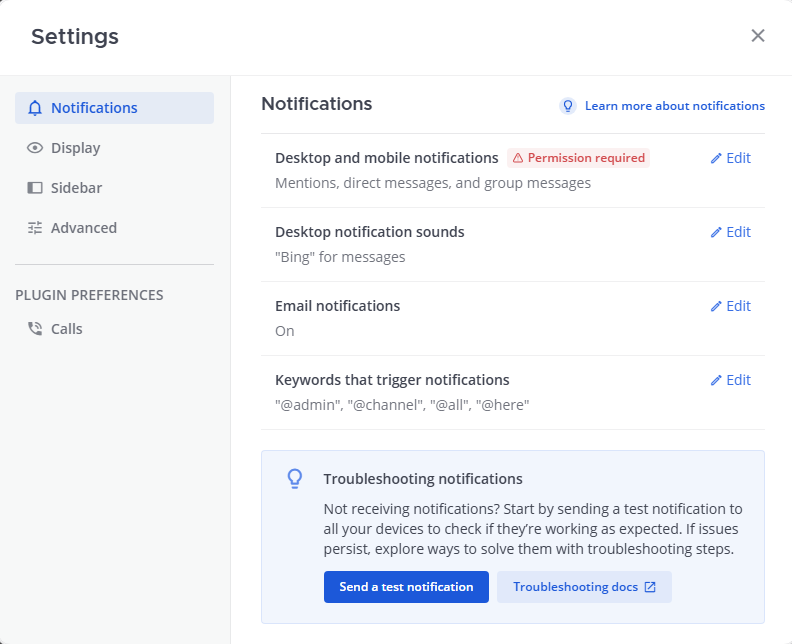
برای شخصیسازی اعلانها، کافی است از منوی سمت چپ روی Notification کلیک کنید و تنظیمات دلخواهتان را انجام دهید. همچنین برای تغییر تم یا زبان محیط کاربری، میتوانید گزینه Display را انتخاب کنید.
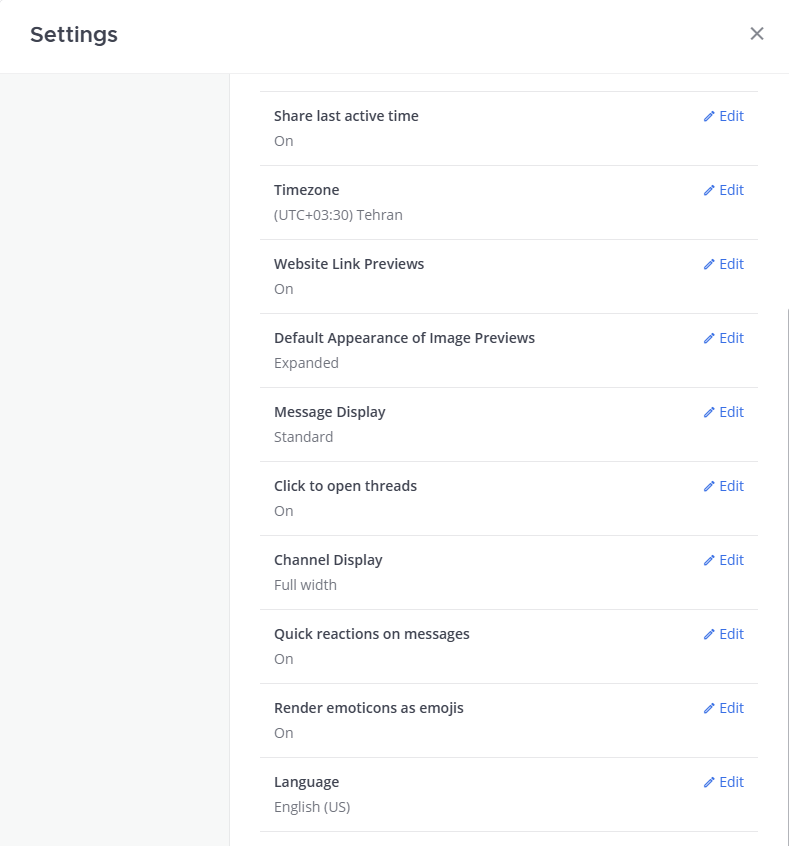
برای فارسیسازی زبان پلتفرم، کافی است روی گزینه Language کلیک کرده و فارسی را انتخاب کنید.
تنظیمات حساب کاربری
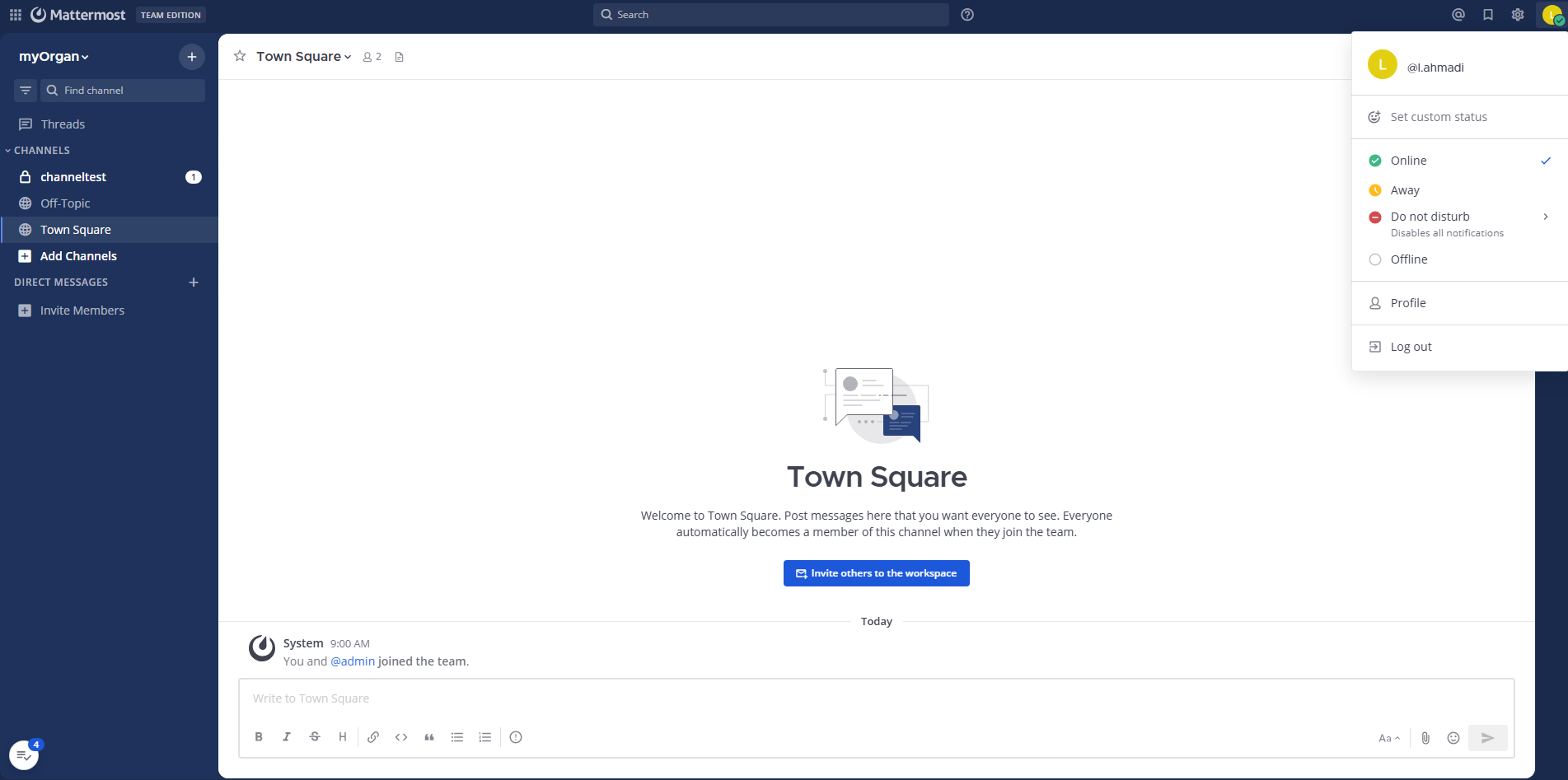
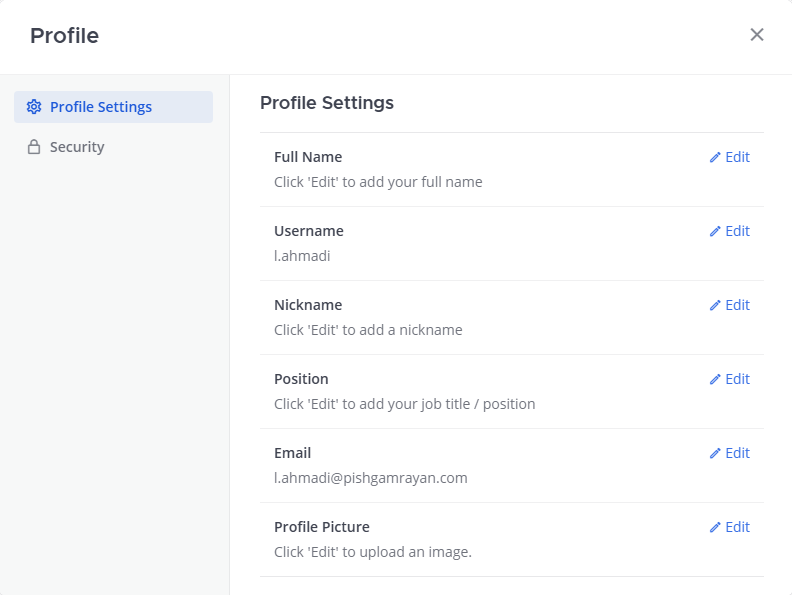
برای اعمال تنظیمات حساب کاربری، از بخش سمت راست روی آیکون پروفایل خود کلیک کرده و گزینه Profile را انتخاب کنید.
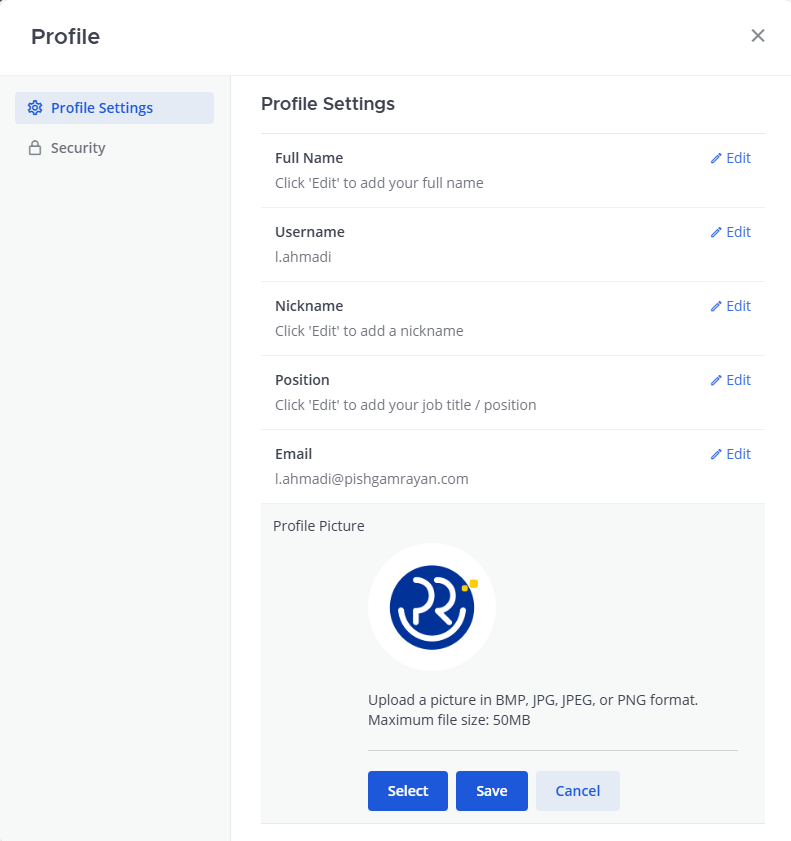
در قسمت Profile Settings تنظیمات پروفایل قابل انجام است. برای انتخاب یا تغییر تصویر پروفایل روی گزینه Profile Picture کلیک کنید.
تصویر مورد نظر را انتخاب کنید و روی Save کلیک کنید.
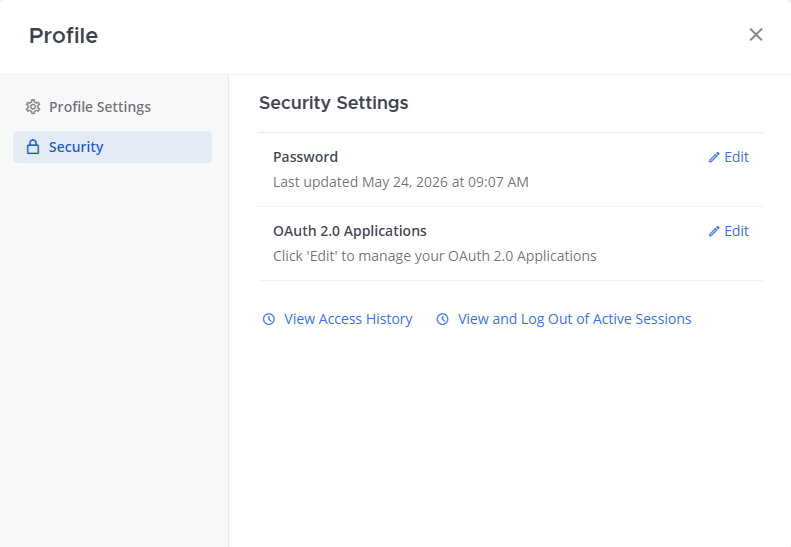
برای تغییر کلمه عبور و سایر تنظیمات امنیتی گزینه Security را انتخاب کنید.
سوالات متداول (FAQ)
خیر، ابر پیشگام این پلتفرم را به صورت سرویس SaaS ارائه میدهد؛ به این معنی که تمام امور فنی و زیرساختی از قبل مدیریت شده و شما بدون درگیری با چالشهای نصب سرور، مستقیماً به محیط پیامرسان دسترسی خواهید داشت.
بله، شما میتوانید Mattermost را روی آدرس دلخواه سازمان خود (مانند chat.yourcompany.com) راهاندازی کنید. برای فعالسازی این قابلیت کافی است با تیم پشتیبانی ابر پیشگام در تماس باشید.
دسترسی به سیستم از طریق نسخه وب بدون نیاز به نصب، اپلیکیشن دسکتاپ برای دریافت اعلانهای سیستمی و اپلیکیشن موبایل امکانپذیر است.
کانالهای عمومی (Public) برای گفتگوها و اطلاعرسانیهای کلی سازمان برنامهریزی شدهاند و در دسترس همه اعضا قرار دارند، اما کانالهای خصوصی (Private) حریم محدودتری دارند و فقط اعضایی که مستقیماً به آنها دعوت شده باشند امکان مشاهده و ارسال پیام در آنها را خواهند داشت.
شما میتوانید ابزارهای کاربردی نظیر GitHub ،GitLab ،Jira و Zoom را به محیط کاری متصل کنید تا گزارشها، تغییرات پروژهها و اعلان تسکها به صورت خودکار در کانالهای مشخص ارسال شوند.
راهنماهای مرتبط و پیشنهادی

راهنمای استفاده از سرور MikroTik در ابرپیشگام
در این راهنما، نحوه راهاندازی و استفاده از سرور MikroTik در ابرپیشگام و اتصال آن به شبکههای خصوصی را بررسی میکنیم.

راهنمای راهاندازی و استفاده از ایمیل سازمانی Mailu
در این راهنما، نحوه راهاندازی و استفاده از Mailu را بررسی میکنیم. از تنظیم دامنه و ایجاد حساب ایمیل تا استفاده از Webmail.

سرویس RabbitMQ؛ راهکاری مطمئن برای مدیریت صف پیام و ارتباط بین سرویسها
در این مقاله با سرویس RabbitMQ ابر پیشگام و نحوه استفاده از آن برای مدیریت صف پیام و ارتباط بین سرویسها آشنا میشوید.

Jitsi در ابر پیشگام؛ راهکاری برای برگزاری جلسات آنلاین و ویدیو کنفرانس
Jitsi در ابر پیشگام، راهکاری ساده و پایدار برای برگزاری جلسات آنلاین، ویدیو کنفرانس و ارتباطات سازمانی بدون نیاز به زیرساخت اختصاصی است.
سرویس Docker Ready Virtual Machine؛ محیطی آماده برای توسعه، Docker و DevOps
سرویس DRvm ابر پیشگام بستری آماده برای توسعهدهندگان و تیمهای DevOps است که با ارائه ابزارهای پیشنصبشده داکر و رانرهای CI/CD، فرآیند پیادهسازی و استقرار پروژهها را به حداقل زمان ممکن میرساند.
انتقال خودکار فایلها به فضای ابری با نرمافزار انتقال خودکار ابر پیشگام
نرمافزار ویندوزی انتقال خودکار ابر پیشگام، ابزاری کاربردی برای ارسال زمانبندیشدهی فایلهای پشتیبان به فضای ابری است. این برنامه فرآیند انتقال دادهها را بدون نیاز به دخالت دستی و بهصورت ایمن انجام میدهد.

آشنایی با Nextcloud؛ راهکاری برای مدیریت امن فایلها و دادههای سازمانی
معرفی Nextcloud بهعنوان راهکاری ابری و متنباز برای ذخیرهسازی فایل، همکاری تیمی، مدیریت کاربران و افزایش کنترل سازمانها بر امنیت و نگهداری دادهها.